

按来源、状态和时间查看任务,处理待办,并从原任务验收结果或排查失败。
任务看板从“事”出发汇总对话任务、自主工作和其他执行记录。它用于查找、跟进和处理任务;需要修改任务配置时,仍应回到对应的聊天、自主工作或 WakerFlow。
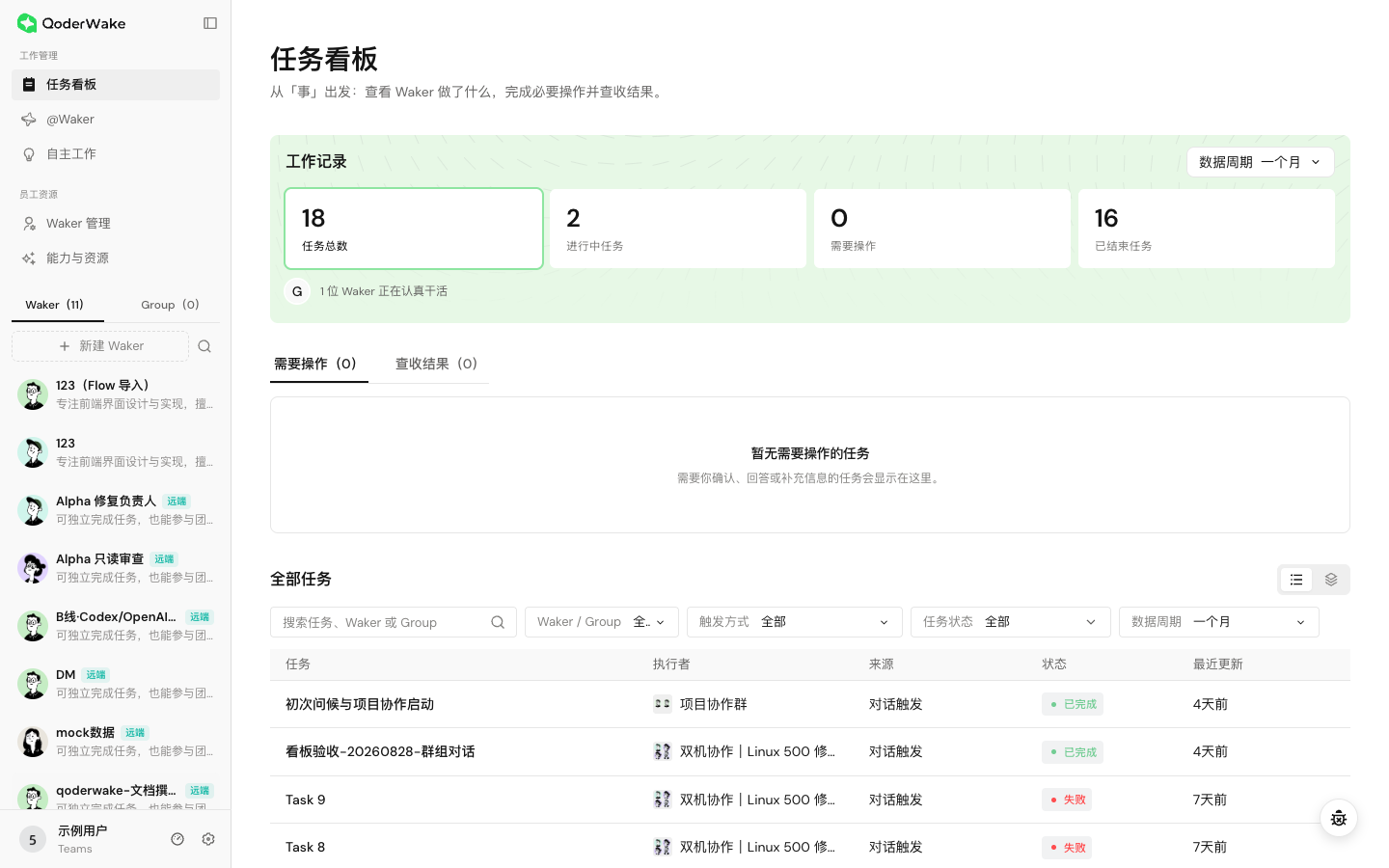 全局任务看板由三部分组成:
列表视图适合精确查找和比较更新时间;泳道视图适合按状态观察任务流转。点击任务行进入详情,点击执行者可以确认负责的 Waker 或 Group。
Waker 任务看板只保留当前 Waker 的工作,更适合检查单个角色的负载、失败记录和最近产物。
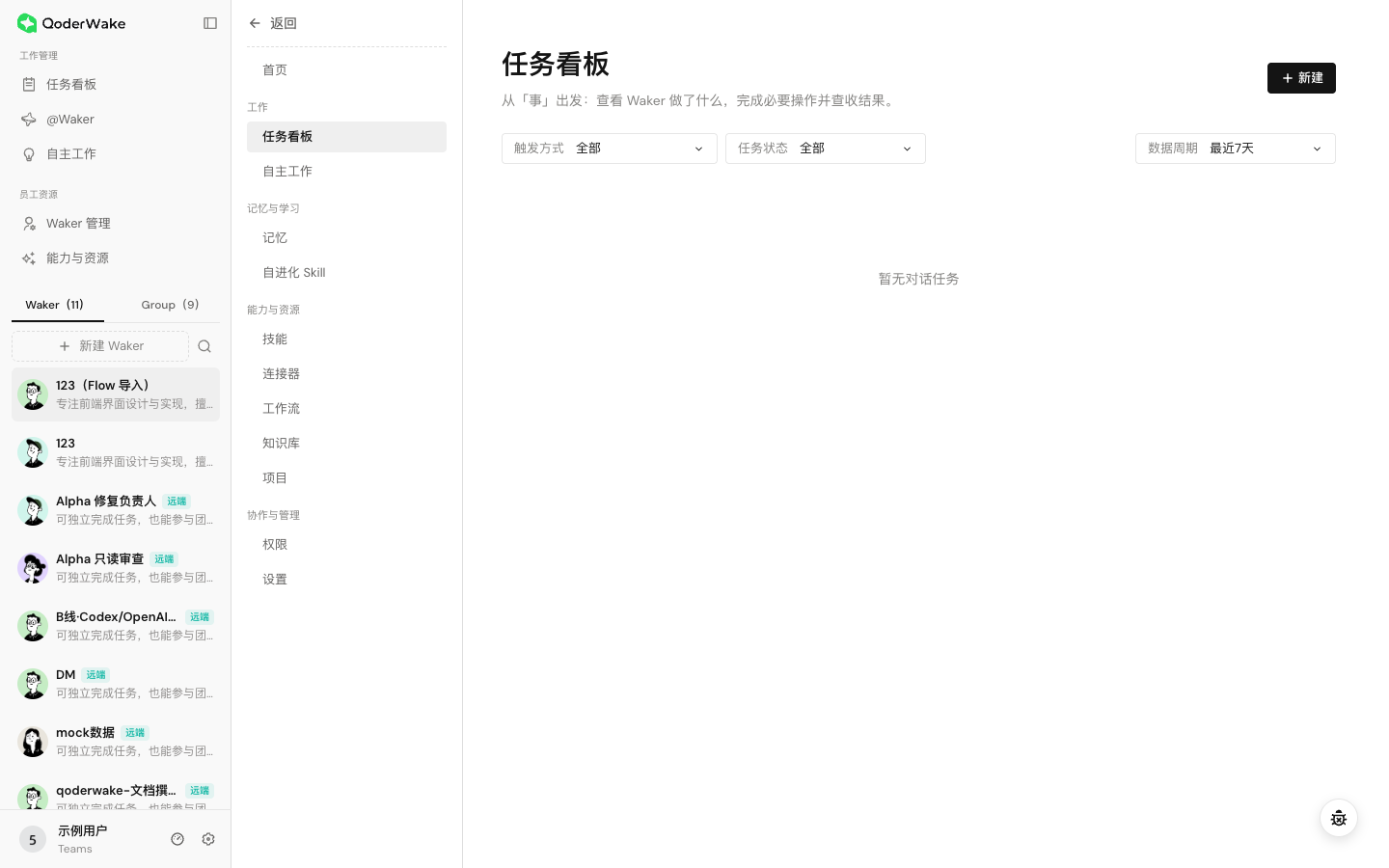 两个入口都显示任务标题、执行者、来源、状态、最近更新时间和详情入口;全局看板额外提供跨 Waker / Group 的汇总与筛选。
“已完成”不是业务验收。文件、链接、外部对象、测试结果和关键结论仍需要人工检查。
点击任务标题或「查看详情」,重点核对:
任务显示“需要操作”时:
入口: 左侧导航 →「任务看板」→「审批工作台」。任务看板中的“需要操作”用于快速发现阻塞,审批工作台则集中列出所有需要你回答、选择或确认的事项。
审批事项可能来自 Group 协作、单 Waker 聊天或 WakerFlow,例如方案确认、计划补充、计划变更、取消确认和流程提问。页面可以按“处理状态、类型、来源”筛选;来源筛选适合只查看某个 Waker、Group 或 WakerFlow 的待办。
不要直接反复重试。按以下顺序检查:
任务看板不用于强制改写任务状态,也不能代替完整业务日志和产物验收。
打开全局或 Waker 任务看板
- 全局入口: 左侧导航 →「任务看板」,查看账号范围内的工作。
- Waker 入口:「Waker 管理」→ 目标 Waker →「工作」→「任务看板」,只查看该 Waker 的任务。
| 区域 | 用途 | 建议查看时机 |
|---|---|---|
| 工作记录 | 汇总任务总数、进行中、需要操作和已结束任务,并显示正在工作的 Waker 或 Group | 每日了解整体工作量和异常变化 |
| 需要关注 | 集中展示等待确认、补充信息或查收结果的任务 | 优先处理,避免任务长期停在人工节点 |
| 全部任务 | 按 Waker / Group、触发方式、状态和时间筛选全部任务,支持列表和泳道视图 | 查找任务、定位执行者和回溯历史 |
查找任务
- 先判断要查看全局任务还是某个 Waker 的任务。
- 在搜索框输入任务标题、Waker 或 Group 名称。
- 按执行者、触发方式和任务状态缩小范围。
- 调整数据周期;找不到旧任务时扩大时间范围。
- 根据任务标题、执行者、来源、状态和更新时间确认目标。
理解任务状态
| 状态 | 含义 | 建议操作 |
|---|---|---|
| 排队中 | 等待调度或执行资源 | 短时间等待;持续排队时检查服务和设备 |
| 运行中 | Waker 或流程正在执行 | 打开详情查看最后进展 |
| 需要操作 | 等待回答、授权或人工确认 | 返回原任务处理,不能只在看板中等待 |
| 已完成 | 本轮执行已经结束 | 检查回复和实际产物 |
| 失败 | 某一步无法继续 | 定位首个错误,修复后从来源页重试 |
| 已取消 | 被用户或系统停止 | 检查已发生的修改,再决定是否重新执行 |
打开任务详情
点击任务标题或「查看详情」,重点核对:
- 任务来源和触发时间。
- 执行 Waker、Group 或 WakerFlow。
- 本次输入、工作空间和权限确认。
- 当前步骤、等待项或首个失败原因。
- 最终回复和实际产物位置。
处理待办
任务显示“需要操作”时:
- 打开任务并返回原聊天或流程。
- 阅读 Waker 提供的上下文、请求和影响范围。
- 补充缺失信息,或批准/拒绝需要授权的操作。
- 观察任务是否继续运行。
- 完成后回到看板确认状态更新。
使用审批工作台
入口: 左侧导航 →「任务看板」→「审批工作台」。任务看板中的“需要操作”用于快速发现阻塞,审批工作台则集中列出所有需要你回答、选择或确认的事项。
审批事项可能来自 Group 协作、单 Waker 聊天或 WakerFlow,例如方案确认、计划补充、计划变更、取消确认和流程提问。页面可以按“处理状态、类型、来源”筛选;来源筛选适合只查看某个 Waker、Group 或 WakerFlow 的待办。
- 优先筛选「待处理」,再按来源定位当前负责的工作。
- 阅读卡片中的事项、发起方、来源任务和更新时间,避免处理已经过期的请求。
- 点击「去处理」返回原聊天或流程;完整上下文和具体操作仍在来源页中。
- 在来源页回答问题、批准或拒绝操作,并确认任务继续运行。
- 回到审批工作台,确认事项变为「已处理」,同时在任务看板检查任务最终状态。
处理失败任务
不要直接反复重试。按以下顺序检查:
- 输入是否完整,字段和附件是否仍然可访问。
- 工作空间、项目和执行设备是否可用。
- Waker 或 WakerFlow 是否启用。
- 模型、Skill、连接器和权限是否正常。
- 外部服务是否限流、授权过期或网络异常。
管理和清理
- 重命名任务时使用“项目 + 任务 + 阶段或日期”,便于搜索。
- 删除前保存仍需保留的产物和结论。
- 删除任务记录不会撤销文件修改或外部操作。
- 大量历史任务影响查找时,优先使用筛选和命名规范,不要为了清爽盲目删除审计记录。
常见问题
| 现象 | 处理方式 |
|---|---|
| 看不到刚创建的任务 | 清空筛选、扩大时间范围、确认全局/Waker 范围 |
| 状态与来源页不一致 | 以来源任务最新记录为准,刷新看板 |
| 未读数量不消失 | 打开有新进展的任务并查看最新消息 |
| 任务长期运行中 | 检查最后步骤、设备、外部服务和是否等待确认 |
| 已完成但没有产物 | 打开来源详情,核对输出位置和实际文件 |