

在能力与资源中心安装 Skills、连接外部服务,并按最小权限分配给 Waker。
「能力与资源」集中管理团队可复用的 Skills、连接器、知识库、WakerFlow 和公开项目。Skill 描述一套可重复执行的工作方法;连接器让 Waker 调用外部应用、MCP 服务或内置工具。
资源出现在市场或“我的资源”中,不代表所有 Waker 都能立即使用。完整流程是:安装或创建资源 → 分配给 Waker → 检查权限 → 在新对话中验证。
入口: 左侧导航 →「能力与资源」。顶部标签用于切换资源类型;打开某个 Waker 详情页中的「技能」或「连接器」时,只维护分配给该 Waker 的资源。
不要用 Skill 保存 Token,也不要把连接器说明当成业务知识库。
在目标 Waker 或能力中心使用页面提供的上传入口。常见形式包括单个 Markdown 文件或包含
入口:「Waker 管理」→ 目标 Waker →「记忆与学习」→「自进化 Skill」。
自进化用于把已经成功完成的复杂任务沉淀为可复用的工作方法。开启后,Waker 会在合适的任务结束后复盘过程:优先更新已有的自进化 Skill,确有必要时才创建新的 Skill。这里显示两类内容:Waker 在任务中总结形成的 Skill,以及上传后明确开启“允许自进化”的 Skill。
支持版本管理的 Skill 会在详情中提供「历史」:
“已安装”不等于“已经可以使用”。排错时按安装 → 授权 → 启用 → 连接 → 实际调用的顺序检查。
Browser Connector 让 Waker 在获得授权后读取或操作浏览器标签页,适合页面核对、表单辅助和网页信息整理。它不会自动获得所有浏览记录;只在已连接并授权的浏览器环境中工作。
为目标 Waker 新建对话,先执行一条只读请求,例如“读取当前已授权标签页的标题并概括页面结构”。确认读取的是目标标签页后,再测试点击、输入或下载等操作。
浏览器中的发送、提交、删除、购买、发布和账号设置属于高影响操作。即使扩展已经连接,也应让 Waker 先说明目标、影响范围和可回退方式,并在执行前保留人工确认。
页面提供手动配置或 JSON 导入时,可以添加自定义 MCP。
资源中心管理“团队有哪些能力”,Waker 详情页管理“这个 Waker 可以使用哪些能力”。
完成判断: 资源显示可用,目标 Waker 能在新聊天中调用正确能力,权限保持最小范围,测试对象和正式对象没有混用。
打开能力与资源中心
入口: 左侧导航 →「能力与资源」。顶部标签用于切换资源类型;打开某个 Waker 详情页中的「技能」或「连接器」时,只维护分配给该 Waker 的资源。
选择合适的能力类型
| 需求 | 选择 |
|---|---|
| 让 Waker 按固定方法处理某类任务 | Skill |
| 访问外部应用、账号或 MCP 服务 | 连接器 |
| 长期检索稳定资料 | 知识库 |
| 编排多阶段、多 Waker 流程 | WakerFlow |
| 提供可重复使用的代码或文档目录 | 项目 |
从市场安装 Skill
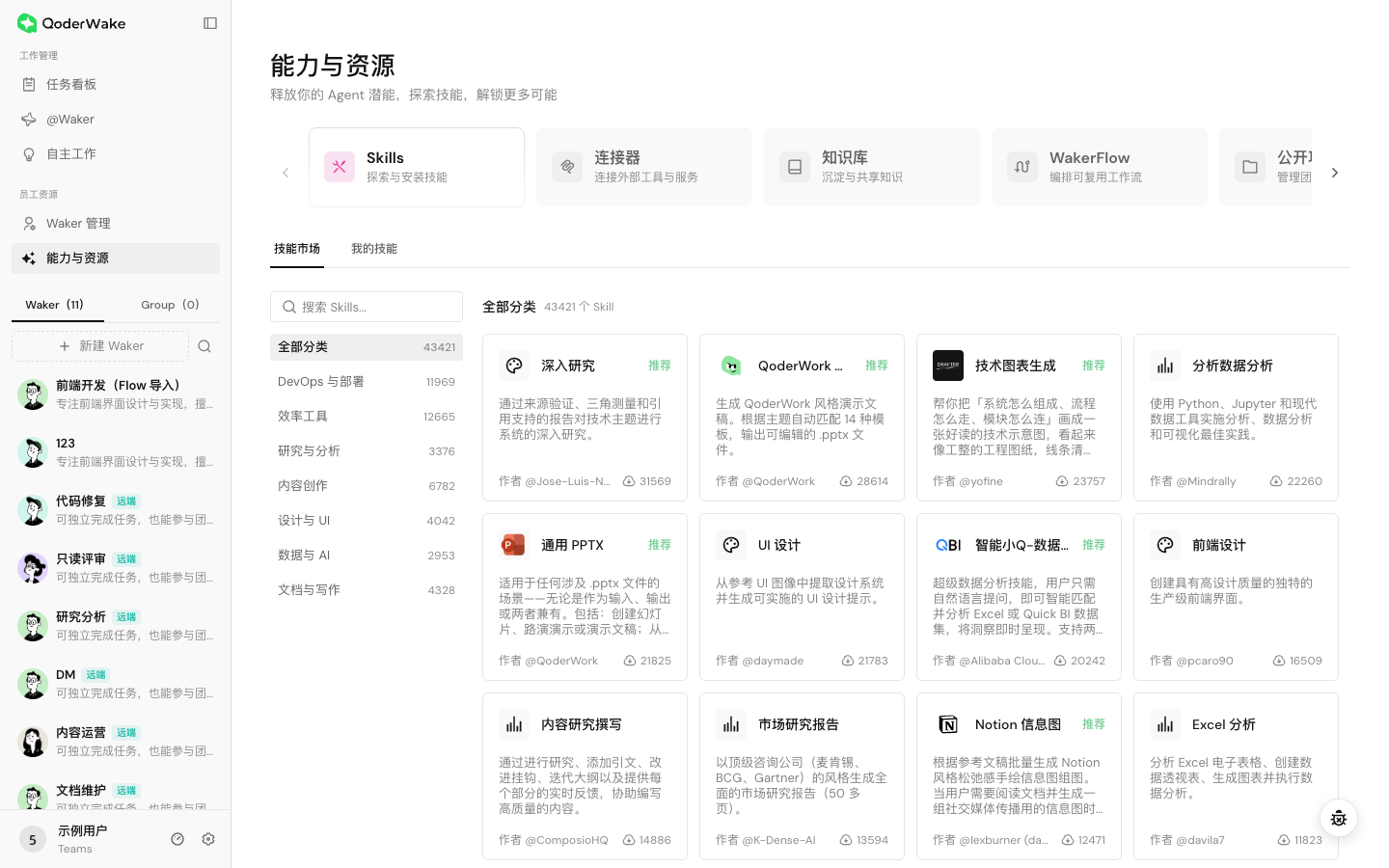
- 进入「Skills」→「技能市场」。
- 使用分类和搜索定位能力。卡片中的安装量或推荐标识只用于参考,不能替代安全检查。
- 打开详情,阅读用途、触发场景、来源、文件和可能运行的脚本。
- 确认 Skill 的文件、网络和外部工具范围符合当前环境,再点击安装。
- 切换到「我的技能」,确认安装状态和版本。
- 打开目标 Waker →「技能」,添加或确认该 Skill 已分配。
- 新建对话,用一个低风险、与职责直接相关的小任务验证。
上传自有 Skill
在目标 Waker 或能力中心使用页面提供的上传入口。常见形式包括单个 Markdown 文件或包含 SKILL.md 和必要资源的压缩包。
上传前检查:
SKILL.md的名称、描述和触发条件是否清楚。- 脚本是否会写文件、访问网络或调用外部命令。
- 相对路径是否完整,不依赖作者本机目录。
- 是否包含凭据、个人数据或仅内部可用地址。
- 是否与 Waker 已有 Skill 产生冲突指令。
管理自进化 Skill
入口:「Waker 管理」→ 目标 Waker →「记忆与学习」→「自进化 Skill」。
自进化用于把已经成功完成的复杂任务沉淀为可复用的工作方法。开启后,Waker 会在合适的任务结束后复盘过程:优先更新已有的自进化 Skill,确有必要时才创建新的 Skill。这里显示两类内容:Waker 在任务中总结形成的 Skill,以及上传后明确开启“允许自进化”的 Skill。
- 先打开总开关。关闭后不会继续根据对话创建或更新 Skill,已经形成的内容仍会保留。
- 对上传 Skill,打开详情并按需开启“允许自进化”。只想固定使用原始内容时保持只读。
- 完成一条有明确输入、步骤和验收结果的复杂任务;普通问答通常不会形成值得复用的 Skill。
- 回到自进化页面,检查新建或更新的 Skill 是否准确描述了触发条件、操作步骤、边界和验收方式。
- 用相似但不完全相同的小任务复测,确认 Waker 会在正确场景使用它,而不是对所有任务强行套用。
查看历史与回滚
支持版本管理的 Skill 会在详情中提供「历史」:
- 打开 Skill 详情并切换到「历史」。
- 选择一个版本,查看变更摘要和文件差异,确认是创建、编辑、自进化更新还是回滚产生的版本。
- 需要恢复时选择目标历史版本并执行回滚。
- 回滚后新建对话,用固定任务验证触发条件和结果。
更新、替换和卸载 Skill
- 检查哪些 Waker、自主工作和 WakerFlow 依赖该 Skill。
- 阅读新版本变化,特别关注输入、工具和权限范围。
- 在一个测试 Waker 上更新并运行固定样例。
- 确认结果后再扩大更新范围。
- 卸载前先从依赖流程移除或替换,避免自动任务在运行时失败。
从市场安装连接器
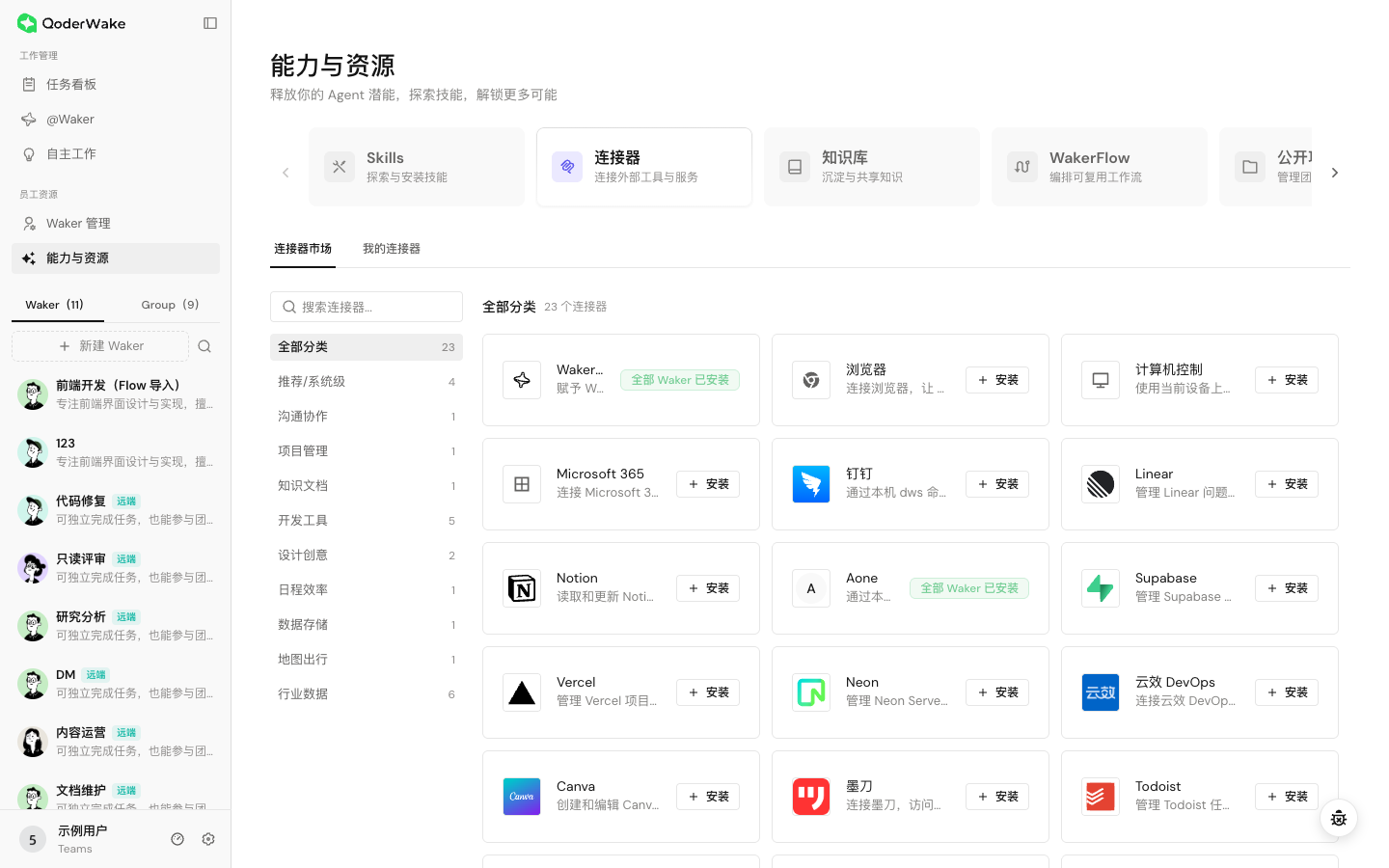
- 进入「连接器」→「连接器市场」。
- 打开目标连接器,检查支持的工具、认证方式、权限范围、区域和运行环境要求。
- 点击安装或连接,按页面完成 OAuth、扫码、凭据或本地命令授权。
- 到「我的连接器」确认状态;如果支持工具开关,只启用当前工作需要的工具。
- 打开目标 Waker →「连接器」,添加该连接器。
- 先用只读查询或测试对象验证,再允许写入、发送或删除操作。
理解连接器状态
| 状态 | 含义 | 仍需检查 |
|---|---|---|
| 已安装 | 连接器已经加入资源中心 | 可能尚未登录、授权或分配给 Waker |
| 已授权 | 外部账号或本地服务已经完成认证 | 授权范围是否足够且不过宽 |
| 已启用 | 目标 Waker 可以看到该连接器 | 工具是否可用、当前聊天是否为新聊天 |
| 已连接 / 健康 | 连接器运行端可以正常通信 | 用只读任务验证实际结果 |
配置 Browser Connector
Browser Connector 让 Waker 在获得授权后读取或操作浏览器标签页,适合页面核对、表单辅助和网页信息整理。它不会自动获得所有浏览记录;只在已连接并授权的浏览器环境中工作。
1. 安装并分配
- 在「连接器市场」搜索 Browser Connector,打开详情并点击安装。
- 选择需要浏览器能力的 Waker,完成分配。
- 回到「我的连接器」打开 Browser Connector。首次使用会显示扩展安装和连接指引。
2. 连接并检查标签页
- 打开希望 Waker 使用的网页标签页。
- 点击浏览器工具栏中的 Browser Connector 扩展,按提示连接当前 QoderWake 实例。
- 返回连接器详情,确认状态为已连接或健康,并能看到可用标签页。
- 页面提示未授权、未连接或版本不兼容时,先完成对应步骤,不要通过扩大 Waker 权限绕过连接问题。
3. 用只读任务验证
为目标 Waker 新建对话,先执行一条只读请求,例如“读取当前已授权标签页的标题并概括页面结构”。确认读取的是目标标签页后,再测试点击、输入或下载等操作。
浏览器中的发送、提交、删除、购买、发布和账号设置属于高影响操作。即使扩展已经连接,也应让 Waker 先说明目标、影响范围和可回退方式,并在执行前保留人工确认。
添加自定义 MCP 连接器
页面提供手动配置或 JSON 导入时,可以添加自定义 MCP。
- 从服务提供方获取经过确认的配置格式。
- 使用可信的命令、服务器地址和启动参数。
- 将凭据放在产品提供的受保护字段或环境变量中,不写入任务描述和普通 JSON 文件。
- 限制可访问目录、网络目标和工具列表。
- 保存后检查发现的工具数量,再执行一条只读调用。
分配给 Waker
资源中心管理“团队有哪些能力”,Waker 详情页管理“这个 Waker 可以使用哪些能力”。
- 打开目标 Waker 的「技能」或「连接器」。
- 点击添加,从已安装资源中选择。
- 检查资源与该 Waker 职责一致。
- 打开「权限」,确认文件、工具和模型安全规则没有意外放宽。
- 新建对话验证,不要继续旧聊天。
凭据与权限安全
- 从只读、测试账号和最小范围开始授权。
- 外部发送、删除、发布、付款和生产修改保留人工确认。
- 密钥、Token 和 Cookie 不得写入任务、记忆、知识库、角色文件或截图。
- 授权页面显示的权限应与实际工具用途一致;不需要的权限不要接受。
- 移除连接器前检查依赖它的 Waker、自主工作和 WakerFlow。
常见问题
| 现象 | 检查顺序 |
|---|---|
| 市场里找不到资源 | 搜索和分类 → CN/Global 与账号 → 版本和功能开关 |
| 已安装但 Waker 不会用 | 是否分配给目标 Waker → 新对话 → 职责和触发描述 |
| 连接器显示未授权 | 重新完成认证 → 账号权限 → 网络和区域限制 |
| Browser Connector 找不到标签页 | 扩展是否安装并启用 → 是否连接当前实例 → 目标标签页是否已授权 → 刷新连接状态 |
| 工具为 0 | 服务状态 → 配置格式 → 认证 → 网络 |
| 调用被拒绝 | Waker 权限 → 连接器权限 → 外部系统对象权限 |
| 更新后自动任务失败 | Skill/连接器版本 → 输入和工具变化 → 重新测试流程 |