

创建知识库、添加和编译资料、管理成员,并将可靠知识绑定到 Waker。
知识库用于沉淀稳定、需要反复检索和共享的资料。完整链路是:创建知识库 → 添加资料 → 检查处理状态 → 编译知识卡 → 管理成员和 Waker → 新建对话验收。
一次性要求应放在当前任务,角色规则应放在 Waker 配置或记忆中;不要把所有信息都塞进知识库。
入口: 左侧导航 →「能力与资源」→「知识库」。
列表分为:
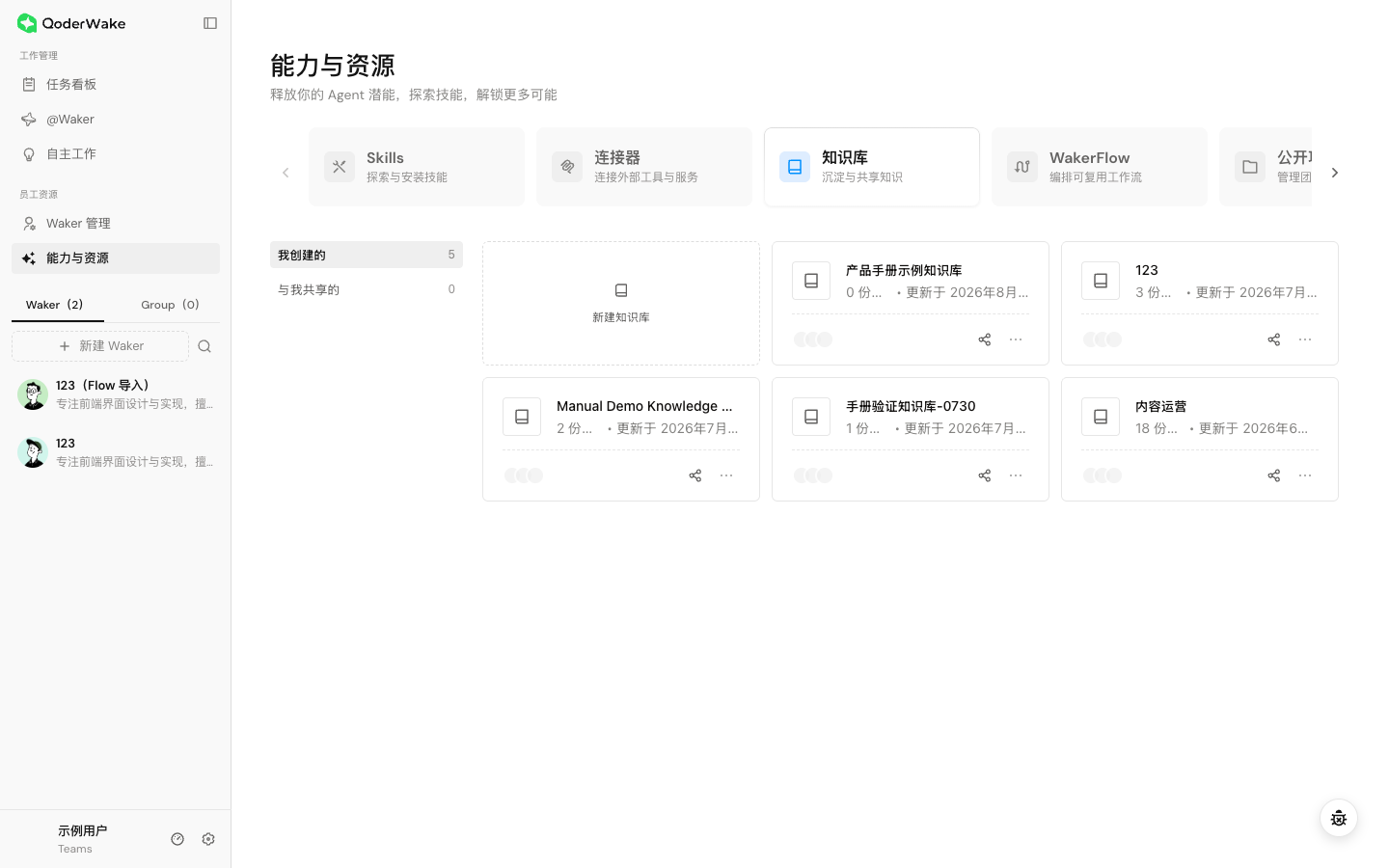 完成判断: 新知识库出现在“我创建的”列表中,可以正常打开,并且标题与预期主题一致。
「精选」适合直接复用已经整理好的公共或产品知识:
在知识库中点击「添加资料」。页面会根据版本和区域提供本地文件、URL 或其他受支持的来源。
资料较多时使用文件夹按主题、版本或产品线组织,但不要让层级过深。标题中可以包含版本或生效日期,例如“退款规则-2026Q3”。
资料维护原则:
「资料」是导入的原始内容;「卡片」是系统根据资料编译出的结构化知识。资料成功上传后,如果知识库尚未编译,Waker 可能还不能稳定使用新增内容。
不要只检查资料列表。还要确认知识卡已经生成、内容可读,并且没有把无关页眉、错误页或重复段落当成正式知识。
点击知识库侧栏中的「设置」。
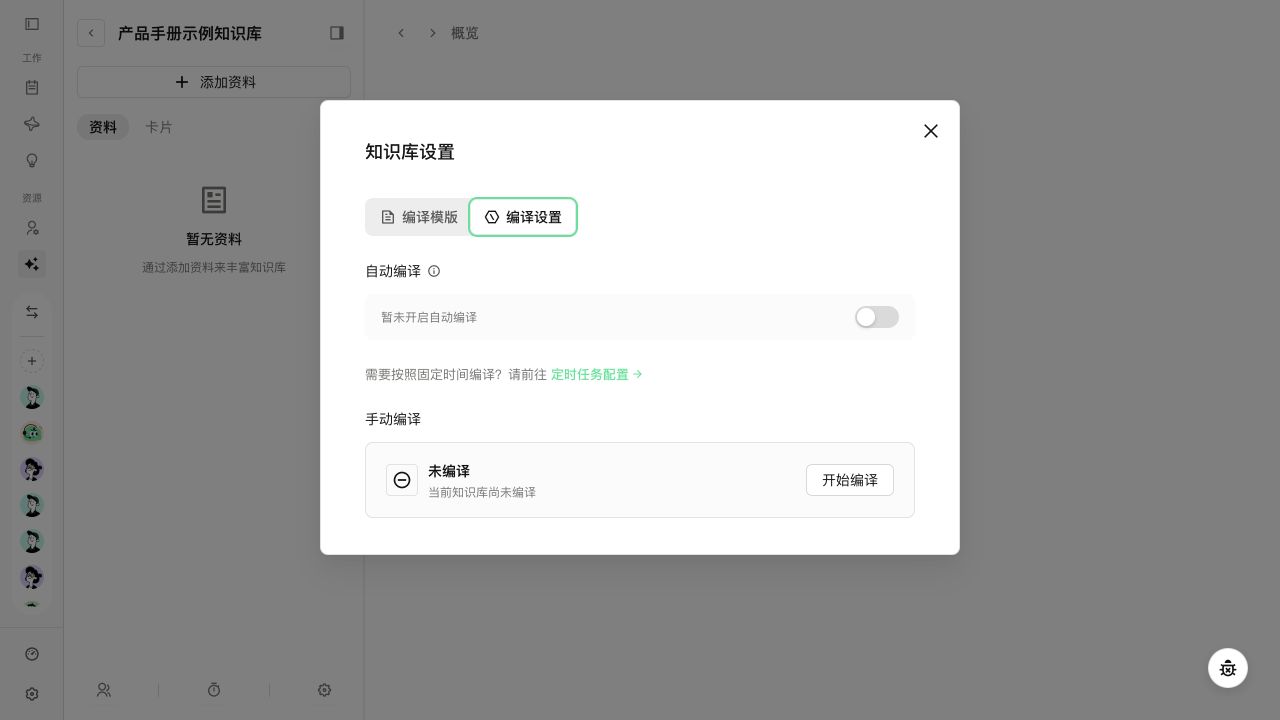
资料经常更新时,可以开启自动编译,或从页面进入定时任务配置。启用前确认:
点击成员入口可以查看所有者和协作者,并通过页面提供的账号标识添加成员。
可以从知识库列表的 Waker 设置入口,或进入目标 Waker →「知识库」完成绑定。
至少准备三类问题:
打开知识库
入口: 左侧导航 →「能力与资源」→「知识库」。
列表分为:
- 我创建的: 当前账号拥有,可以维护资料、成员和设置。
- 与我共享的: 由他人授权,实际可查看或编辑范围取决于成员权限。
- 精选: 产品提供的只读知识库。可以浏览并绑定给 Waker,但不能直接修改来源或卡片;是否显示取决于当前版本和区域。
创建知识库
- 点击「新建知识库」。
- 输入能够说明主题和范围的标题。
- 确认后打开知识库,检查左侧资料区、资料/卡片视图、成员、定时和设置入口。
使用精选知识库
「精选」适合直接复用已经整理好的公共或产品知识:
- 打开「精选」,阅读知识库说明、适用范围和更新时间。
- 在知识库或目标 Waker 的知识库设置中选择绑定。
- 精选知识库会以只读方式提供给 Waker;无法在其中上传资料、修改卡片或管理成员。
- 新建对话,用一个已有事实、一个边界问题和一个资料中不存在的问题完成验收。
添加资料
在知识库中点击「添加资料」。页面会根据版本和区域提供本地文件、URL 或其他受支持的来源。
上传本地文件
- 选择本地文件,确认格式和大小符合上传框提示。
- 等待上传和解析完成。
- 在资料列表中打开文件,检查标题、正文和页码等内容是否完整。
导入 URL
- 输入包含
https://或http://的完整地址。 - 提交后等待系统读取和处理。
- 打开资料,核对是否抓取了正文,而不是登录页、错误页或空内容。
组织资料和文件夹
资料较多时使用文件夹按主题、版本或产品线组织,但不要让层级过深。标题中可以包含版本或生效日期,例如“退款规则-2026Q3”。
资料维护原则:
- 删除失效、重复和内容冲突的旧版本。
- 同一规则有多个来源时明确哪个是正式口径。
- 原资料更新后重新上传或使用页面提供的更新方式。
- 删除或替换资料后重新编译并执行测试问题。
理解资料与知识卡
「资料」是导入的原始内容;「卡片」是系统根据资料编译出的结构化知识。资料成功上传后,如果知识库尚未编译,Waker 可能还不能稳定使用新增内容。
不要只检查资料列表。还要确认知识卡已经生成、内容可读,并且没有把无关页眉、错误页或重复段落当成正式知识。
配置和执行编译
点击知识库侧栏中的「设置」。
选择编译模板
- 打开「编译模版」。
- 选择适合资料类型和使用场景的模板。
- 按需填写追加提示词,只说明需要提取的知识类型和排除项,不要写入凭据或临时任务。
手动编译
- 打开「编译设置」。
- 在资料确认完整后点击「开始编译」。
- 等待编译完成,再切换到「卡片」检查结果。
- 选取几条卡片与原资料核对。
自动或定时编译
资料经常更新时,可以开启自动编译,或从页面进入定时任务配置。启用前确认:
- 更新频率不会产生大量重复编译。
- 资料导入完成后再开始编译。
- 编译失败有明确的查看和重试方式。
管理协作者
点击成员入口可以查看所有者和协作者,并通过页面提供的账号标识添加成员。
- 只邀请确实需要访问该主题的成员。
- 按职责授予查看、编辑或管理权限。
- 成员离开项目或职责变化时及时移除。
- 上传敏感资料前重新检查成员范围。
绑定到 Waker
可以从知识库列表的 Waker 设置入口,或进入目标 Waker →「知识库」完成绑定。
- 选择目标 Waker。
- 只绑定与其职责相关的知识库。
- 确认知识库已完成资料处理和编译。
- 保存后新建对话验证。
测试知识库
至少准备三类问题:
- 明确存在的事实: 预期回答准确,并能说明依据。
- 边界或例外: 预期引用正确规则,不混用其他主题。
- 资料中不存在的问题: 预期说明依据不足,而不是编造答案。
更新或删除知识库
- 修改资料后重新编译,检查受影响的知识卡。
- 删除资料前确认没有唯一口径只存在于该资料中。
- 删除知识库前解除 Waker 绑定,并检查自主工作、Group 或 IM 场景是否依赖它。
- 删除知识库不会撤销已经发送过的回答,也不会自动清除包含相关信息的历史聊天。
常见问题
| 现象 | 检查顺序 |
|---|---|
| 资料一直处理中 | 文件格式和大小 → 网络 → 刷新状态 → 重新上传 |
| URL 导入内容为空 | 地址是否公开可访问 → 是否需要登录 → 改为文件上传 |
| 已上传但 Waker 不使用 | 处理状态 → 是否已编译 → 是否绑定正确 Waker → 新对话 |
| 回答混入其他口径 | 检查绑定的其他知识库 → 删除冲突资料 → 重新编译 |
| 协作者看不到知识库 | 成员标识和权限 → “与我共享的”列表 → 重新登录 |
| 精选知识库无法编辑 | 精选内容为只读;绑定给 Waker 使用,或创建自有知识库维护补充资料 |
| 更新后仍回答旧内容 | 旧资料是否仍存在 → 是否重新编译 → 新建对话验证 |