

创建个人分身,管理学习资料、记忆与 Waker 档案,并通过 @Waker 配置钉钉代答。
让个人分身学习你选择的工作资料和表达方式,生成可管理的记忆与 Waker 档案;需要在钉钉中代你回复时,再通过 @Waker 指定沟通对象和代答边界。
个人分身是以你为原型创建的 AI Waker,不等于你本人。创建分身与开通消息代发是两个步骤:完成资料学习后,分身不会自动向联系人发送消息。
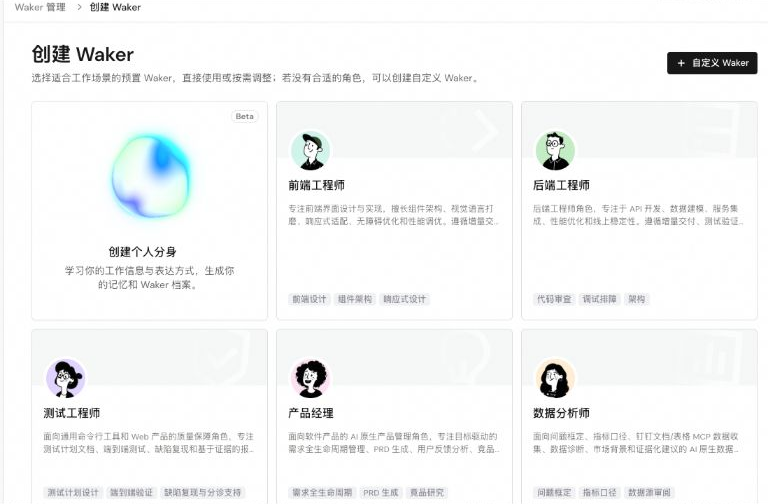
入口:「Waker 管理」→「新建 Waker」→「创建个人分身」。
 上传文件支持 TXT、MD、CSV、Word、PDF、PNG、JPEG、WebP 和 XLSX。单文件最多 20 MB,最多 200 个文件,总计最多 200 MB。图片和需要视觉解析的 PDF 应选择支持视觉的构建模型。上传或移除文件会立即保存;选择聊天资料后,仍需按页面操作确认保存。
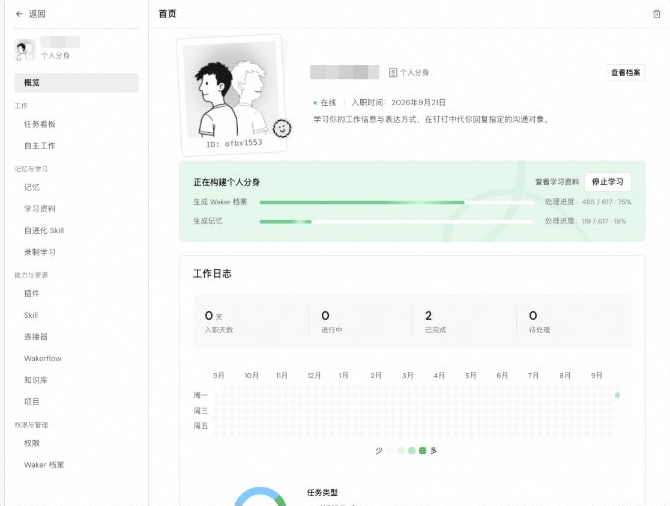
构建完成后,打开个人分身首页查看状态,从侧栏进入「学习资料」「记忆」「人脉关系网」或「Waker 档案」。建议先检查 Waker 档案中的身份信息、表达风格和行为准则,再查看记忆是否准确。
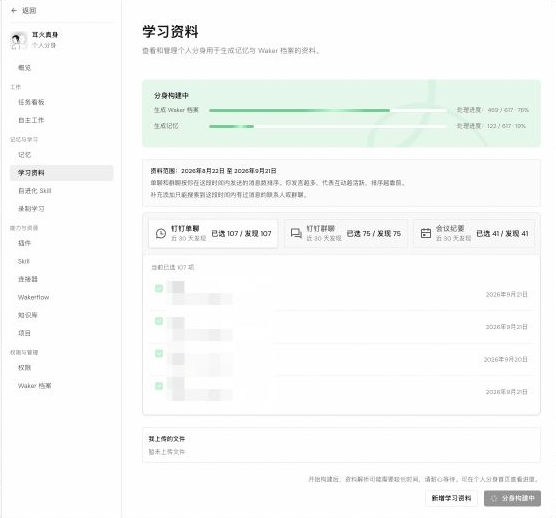
 在「学习资料」中可以查看当前已选资料、上传更多文件,或点击「新增学习资料」补充单聊、群聊和会议纪要。资料正在构建时,部分上传或调整操作会暂时不可用;页面会显示进度和待处理资料。某类资料读取失败时,可在对应类别重试,已读取成功的资料会保留。
「自动更新记忆设置」分别控制是否持续学习已选聊天中的新消息,以及是否自动加入之后出现的新聊天和会议纪要。你也可以设置不参与自动更新的聊天。关闭自动更新会保留已有结果;重新开启后,只学习之后产生的内容,不补学暂停期间的资料。上传文件始终需要你主动添加。
在「学习资料」中可以查看当前已选资料、上传更多文件,或点击「新增学习资料」补充单聊、群聊和会议纪要。资料正在构建时,部分上传或调整操作会暂时不可用;页面会显示进度和待处理资料。某类资料读取失败时,可在对应类别重试,已读取成功的资料会保留。
「自动更新记忆设置」分别控制是否持续学习已选聊天中的新消息,以及是否自动加入之后出现的新聊天和会议纪要。你也可以设置不参与自动更新的聊天。关闭自动更新会保留已有结果;重新开启后,只学习之后产生的内容,不补学暂停期间的资料。上传文件始终需要你主动添加。
 如果资料中没有提取到足够内容,首页可能提示「补充三个回答」。回答有关称呼、希望分身协助的沟通,以及你在具体情境中会如何回复的问题,可帮助完善 Waker 档案;也可以稍后再填写。
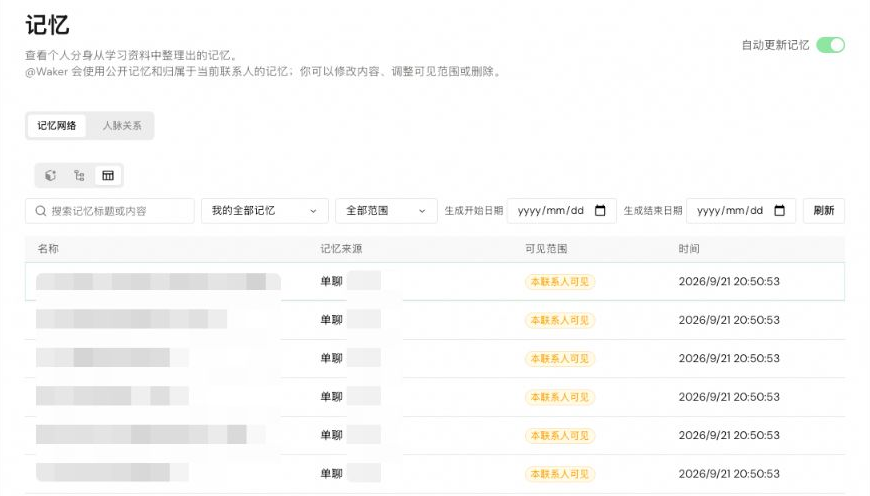
个人分身从学习资料中整理出记忆。进入「记忆」后,可以搜索并按来源、可见范围和生成日期筛选;打开一条记忆,核对内容、来源资料和关联对象。发现不准确或不应继续使用的内容时,可以修改、调整可见范围或删除。
创建时填写的分级规则用于判断新生成记忆的范围;已有记忆应在「记忆」中逐条检查和调整。不要仅凭自动分类判断一条记忆适合对外使用。
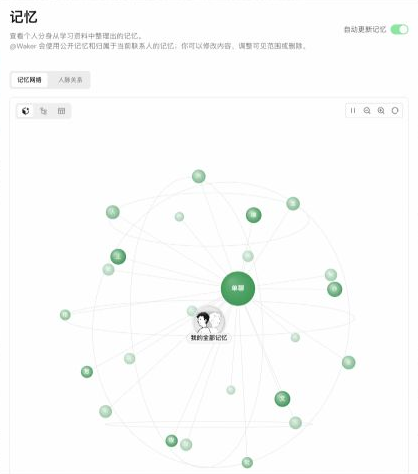
 「人脉关系网」展示从已学习资料中整理出的联系人与群聊关系。点击节点可查看组织关系、聊天关系或群内职责等标签,并可手动修改。关系标签帮助分身理解沟通背景;涉及具体事件或事实时,仍应回到相关记忆核对原文依据。
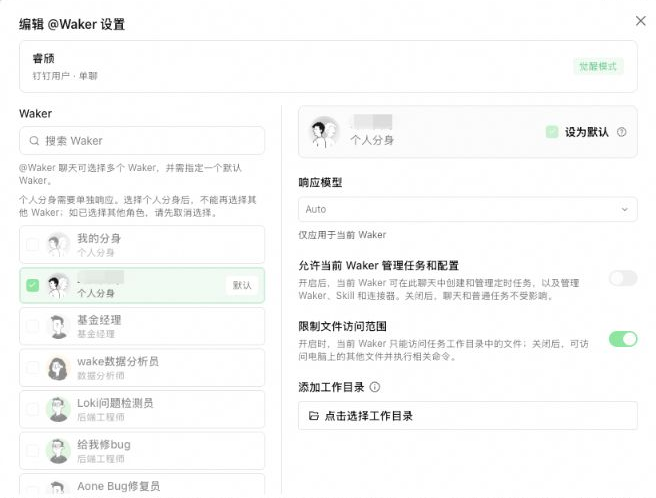
分身创建成功后,点击首页的「配置 @Waker」,选择需要分身回复的单聊或群聊。在该会话的 @Waker 设置中,只选择个人分身作为响应 Waker,并核对回复模型、文件访问权限等设置。个人分身需要独立响应一个会话,不能与其他 Waker 混合绑定。记忆的可见范围在创建向导和「记忆」页面中管理。先在少量沟通对象中验证回复,再逐步扩大使用范围。
 配置消息代发后,个人分身可能以你的身份回复,对方可能把消息理解为你的表达。请复核重要消息,并为承诺、敏感信息和高风险事项保留本人介入。更多 IM 连接与会话管理操作见 @Waker。
资料学习只生成记忆和 Waker 档案。请在「配置 @Waker」中选择沟通对象并完成代答设置,随后用低风险消息验证。
先到「学习资料」查看各资料类别的读取与构建状态。若有失败项,按页面提示重试;若资料不足,可新增资料或补充三个回答。构建过程中,记忆和 Waker 档案可能分阶段完成。
不会。关闭后停止相应的新资料自动学习,已有记忆保留。需要处理已生成的内容,请在「记忆」中修改或删除。
需要重新生成整套学习结果时,在「学习资料」中使用「重置学习」。重置会清除已有学习结果并返回配置步骤;来源配置、上传文件和自动更新设置会保留。此前手动修改或删除的记忆可能在重新学习后再次生成,请先确认影响。
相关文档:Waker 管理 · @Waker · 记忆系统
本期支持范围:仅支持钉钉 DWS 授权,暂不支持其他授权方式。
开始前
- 登录 QoderWake,并在运行个人分身的设备上完成配置。个人分身目前仅支持在当前设备上配置。
- 如果要学习钉钉单聊、群聊或会议纪要,在创建过程中连接并授权钉钉(DWS)。只使用本地文件也可以创建分身,无需启用钉钉资料。
- 先检查资料中是否有不适合用于学习的个人信息、客户信息或敏感内容。聊天记录可能包含其他人的信息;只选择确实需要的范围。
创建个人分身
入口:「Waker 管理」→「新建 Waker」→「创建个人分身」。
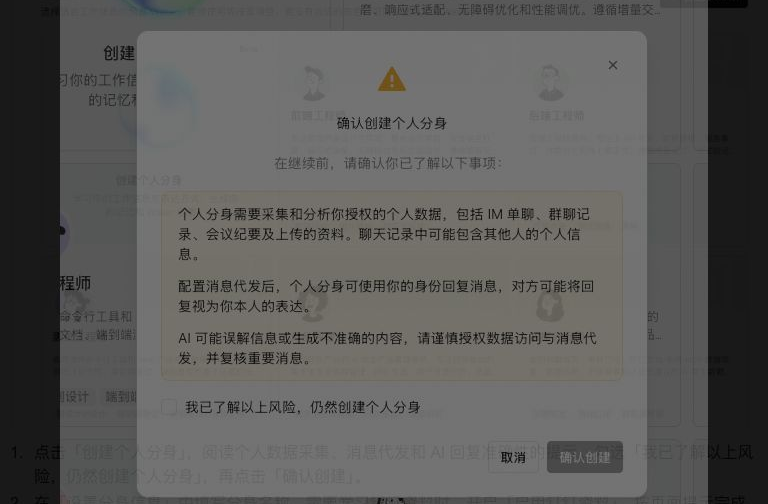
- 点击「创建个人分身」,阅读个人数据采集、消息代发和 AI 回复准确性的提示。勾选「我已了解以上风险,仍然创建个人分身」,再点击「确认创建」。
- 在「设置分身信息」中填写分身名称。需要学习钉钉资料时,开启「启用钉钉资料」,按页面提示完成 DWS 安装、登录和授权;只使用文件时可保持关闭。
- 在「选择首次学习资料」中勾选要学习的资料类型,并选择具体单聊、群聊或会议纪要。钉钉资料的首次可选范围由页面展示,当前为近 30 天。也可以上传自己的文件或文件夹。
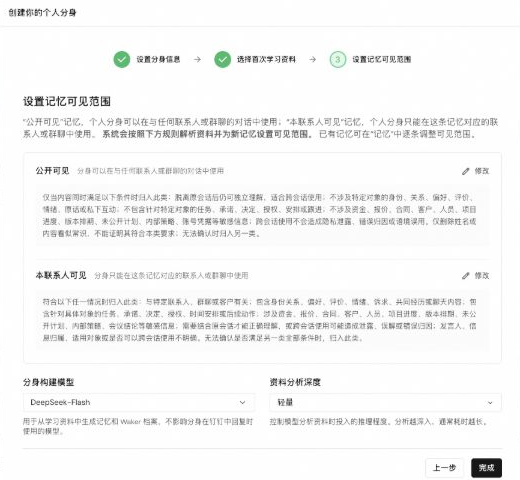
- 在「设置记忆可见范围」中检查两类记忆的判断规则,按需要修改,并选择「分身构建模型」。点击「完成」保存配置。
- 进入「学习资料」后,核对已选择的资料和自动更新范围,点击「开始构建分身」。资料读取与记忆生成可能需要一段时间;离开页面后,可回到个人分身首页查看进度。
查看学习结果并继续补充资料
构建完成后,打开个人分身首页查看状态,从侧栏进入「学习资料」「记忆」「人脉关系网」或「Waker 档案」。建议先检查 Waker 档案中的身份信息、表达风格和行为准则,再查看记忆是否准确。
管理记忆与人脉关系
个人分身从学习资料中整理出记忆。进入「记忆」后,可以搜索并按来源、可见范围和生成日期筛选;打开一条记忆,核对内容、来源资料和关联对象。发现不准确或不应继续使用的内容时,可以修改、调整可见范围或删除。
| 可见范围 | 在 @Waker 沟通中的使用范围 |
|---|---|
| 公开可见 | 可以在与任何联系人或群聊的对话中使用。 |
| 本联系人可见 | 只能在这条记忆对应的联系人或群聊中使用。 |
配置 @Waker 代答
分身创建成功后,点击首页的「配置 @Waker」,选择需要分身回复的单聊或群聊。在该会话的 @Waker 设置中,只选择个人分身作为响应 Waker,并核对回复模型、文件访问权限等设置。个人分身需要独立响应一个会话,不能与其他 Waker 混合绑定。记忆的可见范围在创建向导和「记忆」页面中管理。先在少量沟通对象中验证回复,再逐步扩大使用范围。