本节说明如何把 QoderWake 部署到云端环境,让 Waker 不依赖本地电脑持续运行。云端环境分为两类,安装方式和访问方式不同:
| 区别 | 云电脑(带图形界面) | Linux ECS(无图形界面) |
|---|
| 操作方式 | 远程连接进入桌面,操作方式与本地电脑基本一致 | 只能通过 SSH 在命令行操作 |
| 安装方式 | 在桌面上运行安装包或安装命令 | 通过 SSH 执行安装命令 |
| 打开 Web UI | 在云电脑自带的浏览器中打开本机地址 | 通过服务器地址或 SSH 端口转发,从本地浏览器打开 |
| 是否需要开放端口 | 不需要 | 直接访问方式需要放通 TCP 19820 |
| 适合场景 | 希望沿用本地使用习惯,需要图形界面确认运行状态 | 只提供命令行,需要长期无人值守运行 |
在云电脑上部署
云电脑是带图形界面的云端桌面环境。它自带桌面和浏览器,因此 QoderWake 的安装、登录和使用方式与本地电脑一致:不需要 SSH 登录,也不需要为访问 Web UI 额外开放端口。
安装前确认云电脑环境
按云电脑服务商提供的方式远程连接,进入云电脑桌面,然后确认云电脑的规格和环境条件。
推荐使用以下两种配置之一:
| 配置 | 规格 | 磁盘 | 适合场景 |
|---|
| 普通配置 | 4 核 8 GB | 100 GB | 同时运行的 Waker 较少,处理常规大小的代码仓库 |
| 进阶配置 | 8 核 16 GB | 160 GB | 需要同时运行多个 Waker,或处理较大的代码仓库和工作目录 |
| 项目 | 要求 |
|---|
| 操作系统 | Windows 10+、macOS 13.0+ 或带桌面环境的主流 Linux 发行版 |
| 网络 | 云电脑需要能够访问 Qoder 服务、模型服务、代码仓库和所用连接器 |
| 账号权限 | 当前云电脑账号可以安装程序、启动后台服务并访问目标工作目录 |
在云电脑上安装 QoderWake
按云电脑的操作系统选择一种方式。三种方式都在云电脑桌面内完成,不需要从本地电脑传输文件。
Windows 云电脑
- 在云电脑的浏览器中打开 QoderWake 官网,下载 Windows 安装程序(
.exe)。
- 双击安装程序,按向导完成安装。
- 按提示完成 Qoder 账号授权,等待服务启动。
macOS 云电脑
- 在云电脑的浏览器中打开 QoderWake 官网,选择「MacOS」,再按云电脑的芯片类型选择「ARM64(Apple Silicon)」或「X64(Intel)」安装包。
- 下载并打开
.dmg,将 QoderWake 拖入「应用程序」。
- 从「应用程序」打开 QoderWake,按提示完成账号授权,等待服务启动。
带桌面的 Linux 云电脑
在云电脑上打开终端并执行:
curl -fsSL https://qoder-ide.oss-ap-southeast-1.aliyuncs.com/qoderwake/install.sh | bash
qoderwake 时,重新打开一个终端窗口;仍不可用时使用完整路径 ~/.qoderwake/bin/qoderwake。
更换账号、使用令牌登录等其他登录方式与本地电脑一致,详见《快速开始》。
打开控制台并验收
- 在云电脑自带的浏览器中打开 Web Console。浏览器没有自动打开时,在云电脑上执行
qoderwake portal。
- 确认服务已在云电脑上运行:
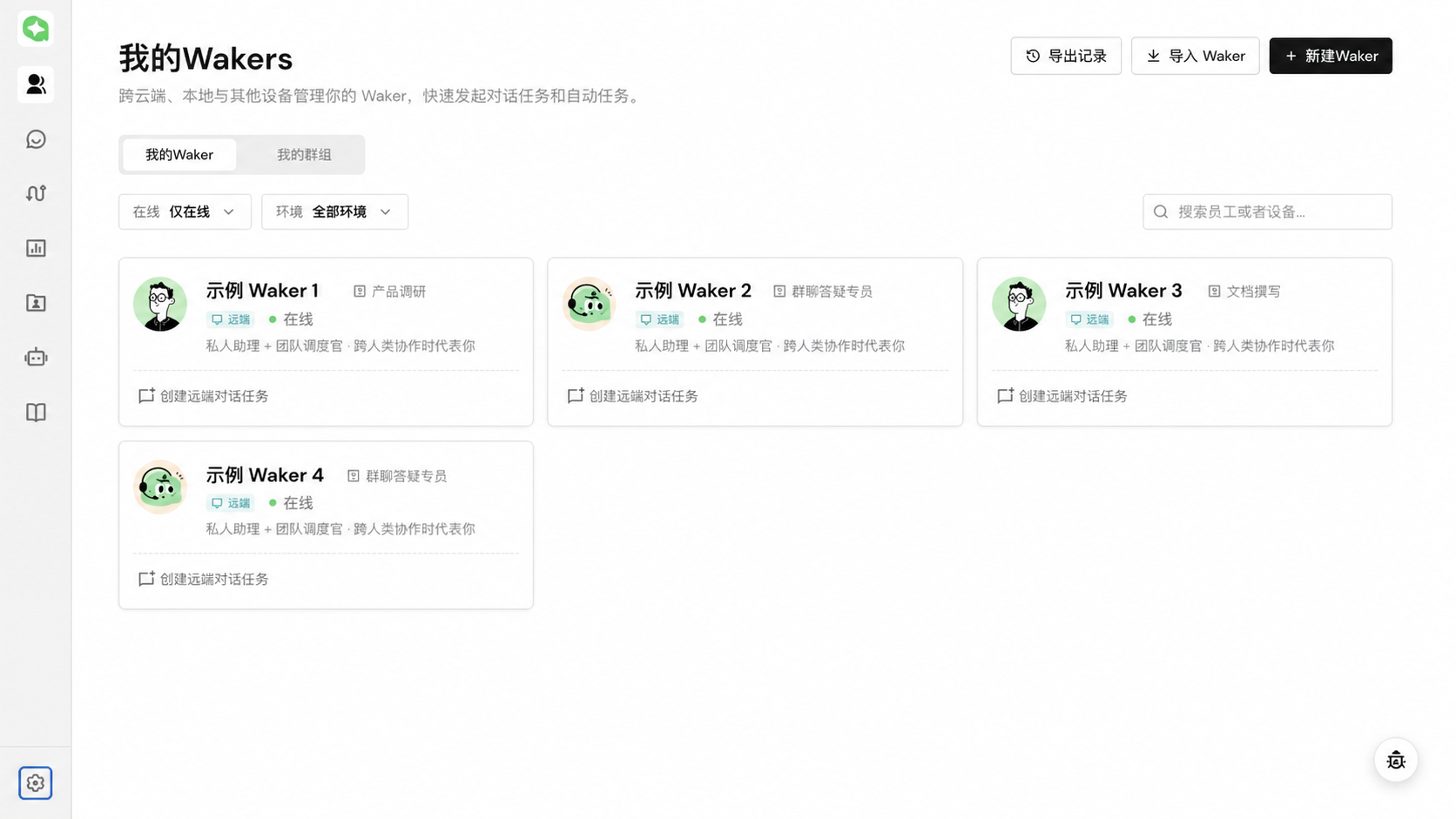
- 进入「Waker 管理」并确认能看到当前账号的 Waker 列表,能够新建或打开 Waker,说明部署已完成。
首次打开 Web UI 需要完成 Qoder 授权时,页面流程和界面截图见本页的「完成 Qoder 登录」和「进入 QoderWake 控制台」两个小节,这两部分对云电脑同样适用。
Web UI 在云电脑本机访问时,保持 QoderWake 默认的本机监听地址即可,不需要修改监听参数,也不需要在安全组中放通 TCP 19820。如果还需要从本地电脑或其他设备访问同一实例,参考本页 ECS 部分的两种访问方式,并同样评估网络暴露风险;这种情况下同一实例仍然只能使用同一个 Qoder 账号。
设置云电脑不休眠
云电脑进入休眠、断开连接后被挂起或被定时关机时,正在执行的对话任务和自动任务会中断,按计划触发的任务也会错过执行时间。部署完成后按以下两层分别设置:
- 云电脑操作系统的电源设置:在系统的电源和睡眠设置中,把睡眠、休眠以及关闭屏幕后的挂起策略调整为「从不」,确保无人操作时系统保持运行。
- 云电脑控制台的会话和关机策略:在云电脑管理控制台中关闭空闲自动断连、无人值守超时和定时关机策略。无法关闭时,把超时时间设置为长于任务的最长运行时间。
远程连接断开不等于云电脑关机。上述两层都允许长时间运行时,断开连接后 QoderWake 仍会在云电脑上继续执行任务,下次连接进入桌面即可查看结果。
在 ECS 上部署
以下内容中,SSH 登录、安装命令和两种访问方式针对无图形界面的 Linux ECS;「完成 Qoder 登录」和「进入 QoderWake 控制台」两个小节描述的是打开 Web UI 之后的通用流程,对云电脑同样适用。
ECS 的整体流程为:SSH 登录并完成安装,选择一种访问方式打开 Web UI,然后完成 Qoder 登录并进入控制台。
| 区别 | 方法一:通过服务器地址直接访问 | 方法二:通过 SSH 端口转发访问 |
|---|
| QoderWake 监听地址 | 0.0.0.0:19820,监听服务器所有网卡 | 127.0.0.1:19820,只监听服务器本机 |
| 浏览器地址 | http://<服务器IP>:19820/ | http://127.0.0.1:19820/ |
| 是否需要 SSH 转发 | 不需要 | 需要在本地电脑保持一条 SSH 转发连接 |
| 网络条件 | ECS 防火墙或云安全组需允许 TCP 19820 | 本地电脑能通过 SSH 连接 ECS 即可 |
| 可访问范围 | 能够访问 ECS 19820 端口的设备均可打开;每台设备需单独登录,并使用同一 Qoder 账号 | QoderWake 端口不直接对外开放,通过 SSH 隧道访问 |
文中的 <用户名> 和 <服务器IP> 请替换为实际信息。SSH 可使用账户密码或已配置的密钥,本文不展开登录凭据配置。
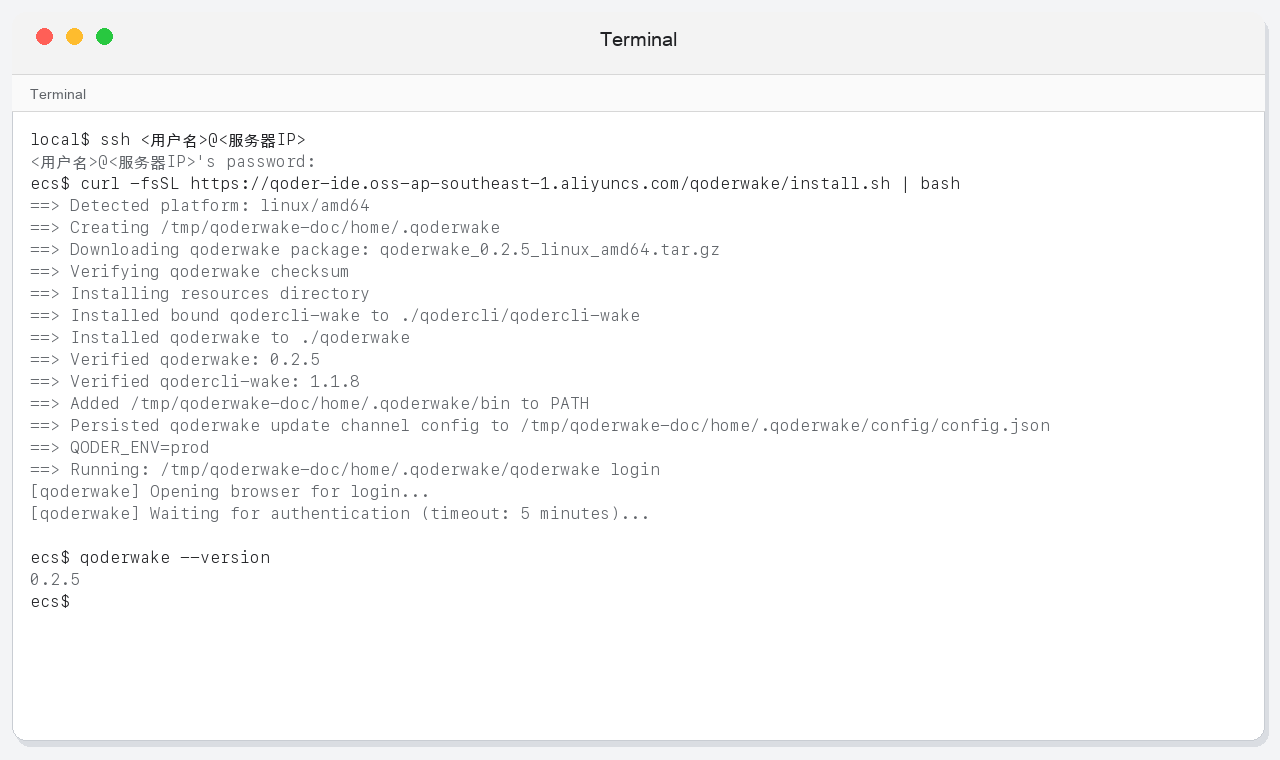
SSH 登录 ECS
在本地电脑打开终端,使用实际用户名和服务器地址连接 ECS:
如使用密码认证,请按提示输入 Linux 账户密码;如已配置密钥,SSH 可能直接完成认证。登录成功后,命令提示符会切换为 ECS 上的用户和主机名。
安装 QoderWake
登录 ECS 后,执行以下命令安装 QoderWake:
curl -fsSL https://qoder-ide.oss-ap-southeast-1.aliyuncs.com/qoderwake/install.sh | bash
qoderwake,请退出并重新建立 SSH 连接,或按安装程序提示刷新当前 shell 环境。确认版本正常后,从下面两种访问方式中任选一种继续操作。
macOS Terminal 示例 1:SSH 登录、安装与版本检查
以下示例展示 SSH 登录、QoderWake 安装和版本检查过程。
方法一:通过服务器地址直接访问
这种方式让 QoderWake 监听 0.0.0.0:19820。网络上能够访问 ECS 19820 端口的设备,可以直接通过服务器地址打开 Web UI,无需建立 SSH 转发。
在 ECS 上启动 QoderWake
先停止当前 QoderWake 进程。如果进程尚未运行,出现未运行提示不影响后续启动:
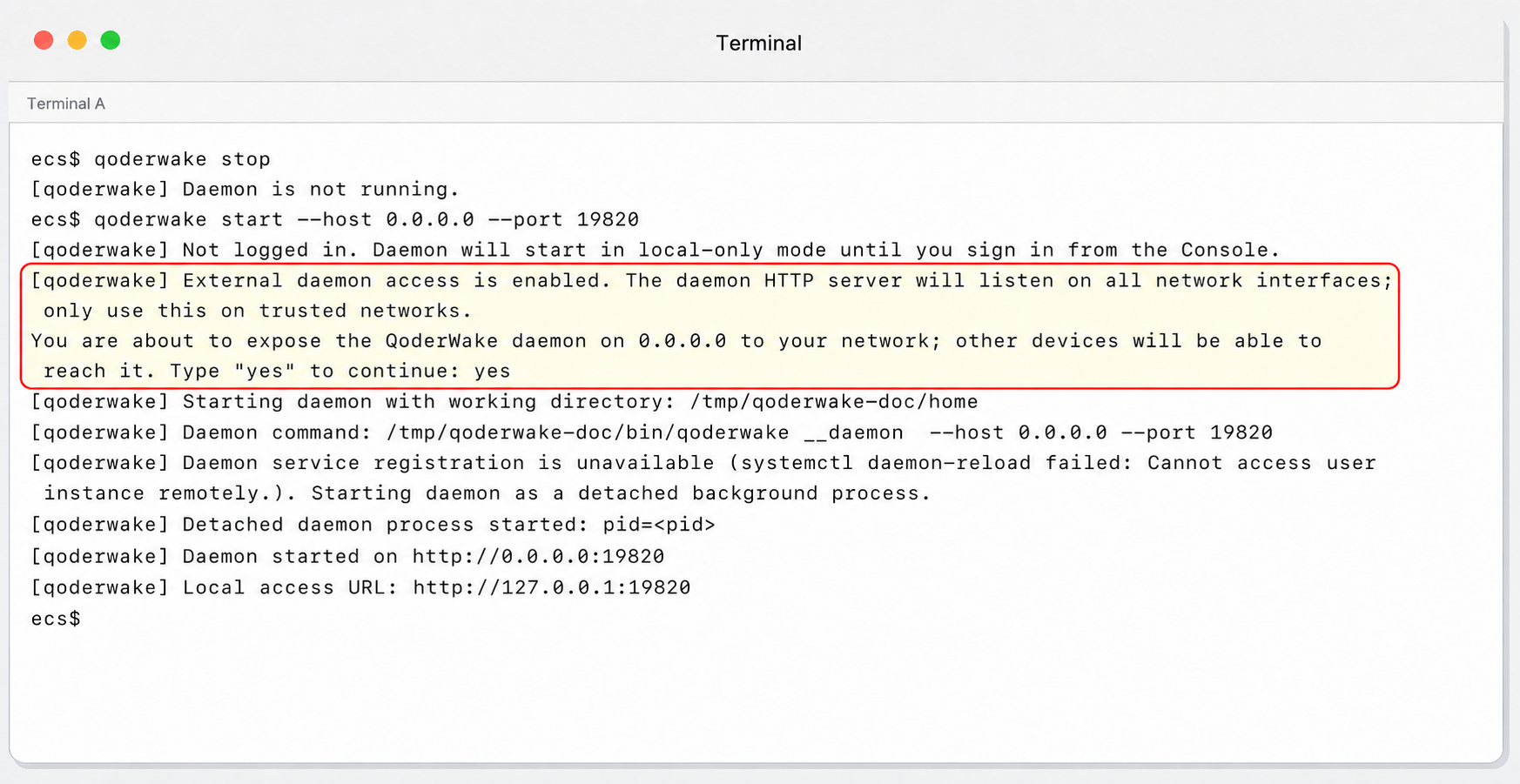
然后让 QoderWake 监听服务器所有网卡。命令执行后会提示网络暴露风险,请按提示输入 yes 并回车继续:
qoderwake start --host 0.0.0.0 --port 19820
yes 表示你确认 QoderWake 将监听所有网卡:只要安全组、防火墙和网络路径允许,其他设备就能访问 19820 端口。请将入站来源限制为可信 IP 或网段;无法确认网络边界时,改用 SSH 端口转发。
这种方式支持多台设备访问,但每台设备都要在各自的浏览器中登录,并且必须使用该 QoderWake 实例已关联的同一 Qoder 账号。输入 yes 不会自动开放安全组或防火墙,也不会配置 HTTPS 或访问白名单。
macOS Terminal 示例 2:通过服务器地址直接访问
以下示例展示 QoderWake 停止、直接访问方式的启动,以及输入 yes 确认网络暴露风险的完整过程。
红框标出网络暴露风险提示和输入 yes 的二次确认。
确认网络条件
- ECS 安全组、服务器防火墙及其他上游网络策略均需允许 TCP 19820 入站访问。
- 该方式会将 QoderWake Web UI 暴露给能够访问此端口的设备,请仅在可信网络中使用,并结合实际环境设置访问控制。
在浏览器打开
在能够访问该 ECS 的另一台机器上打开浏览器,访问:
此方法不需要保持额外的 SSH 转发连接。页面打开后,可直接进行 Qoder 登录,无需执行后面的 SSH 转发操作。
多设备访问与账号要求
方法一支持多台电脑或服务器通过同一 ECS 地址访问 QoderWake,但各设备的浏览器登录状态相互独立,不会自动共享。
- 每台设备首次打开 QoderWake Web UI 时,都需要在本机浏览器中完成 Qoder 登录。
- 所有设备必须使用该 QoderWake 实例已关联的同一 Qoder 账号。
- 使用其他账号时,认证无法通过,不能进入该实例的控制台。
方法二:通过 SSH 端口转发访问
这种方式让 QoderWake 只监听 ECS 本机的 127.0.0.1:19820,再通过 SSH 将该端口转发到本地电脑。QoderWake 端口不会直接对外开放,也不需要在安全组中开放 TCP 19820。
在 ECS 上启动 QoderWake
先停止当前 QoderWake 进程:
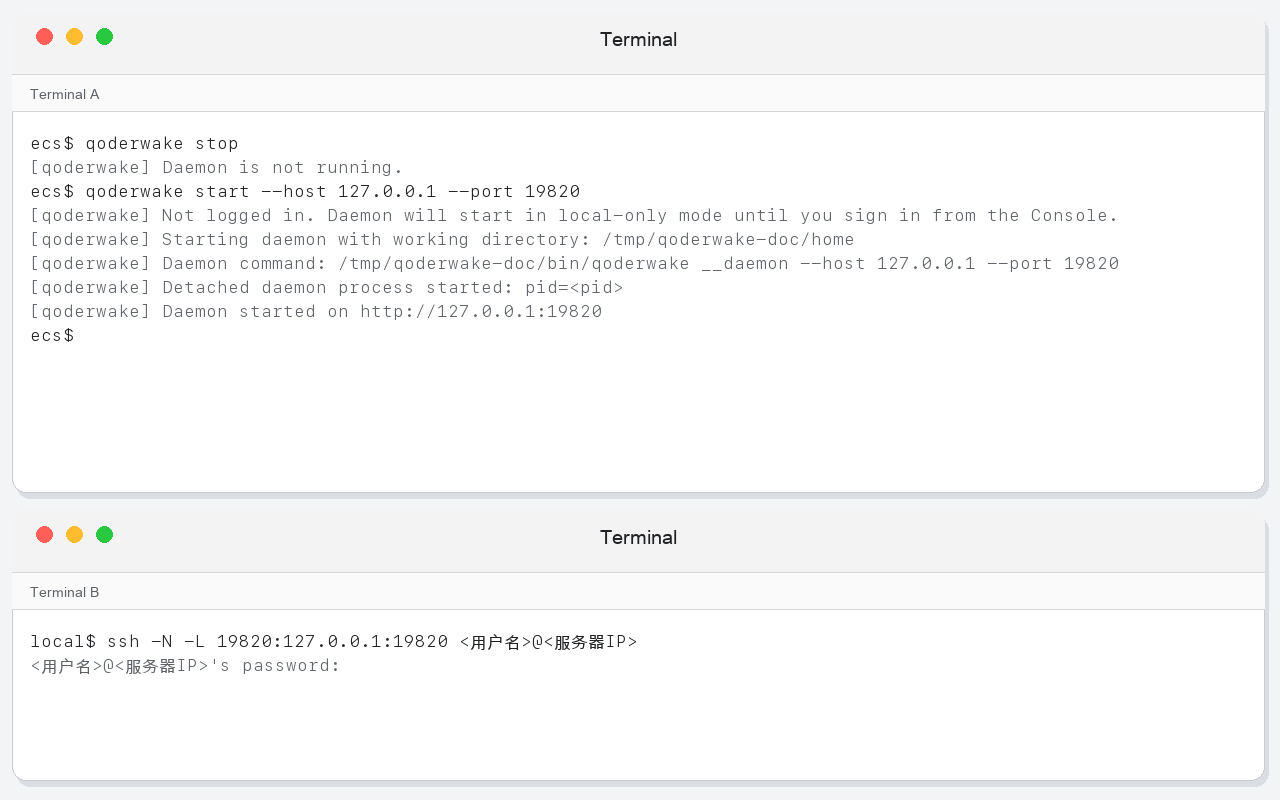
然后让 QoderWake 只监听 ECS 本机:
qoderwake start --host 127.0.0.1 --port 19820
在本地电脑建立 SSH 转发
在本地电脑另开一个终端窗口(不要在 ECS 终端中执行),运行:
ssh -N -L 19820:127.0.0.1:19820 <用户名>@<服务器IP>
Ctrl+C 可结束转发。
macOS Terminal 示例 3:通过 SSH 端口转发访问
Terminal A 在 ECS 上启动 QoderWake,Terminal B 在本地电脑建立 SSH 转发;转发建立后 Terminal B 保持运行且通常不再输出。
在浏览器打开
保持 SSH 转发终端运行,在本地浏览器中访问以下地址。页面打开后即可进行 Qoder 登录:
完成 Qoder 登录
通过任一访问方式打开 QoderWake Web UI 后,即使当前浏览器尚未登录 Qoder,也可按以下流程继续:
- 点击 QoderWake 页面中的「登录」。原页面会显示「等待登录」,同时打开新的 Qoder 页面。
- 如果新页面显示 Qoder 登录页,先完成账号登录;如果浏览器已经登录 Qoder,可直接进入账号确认页。
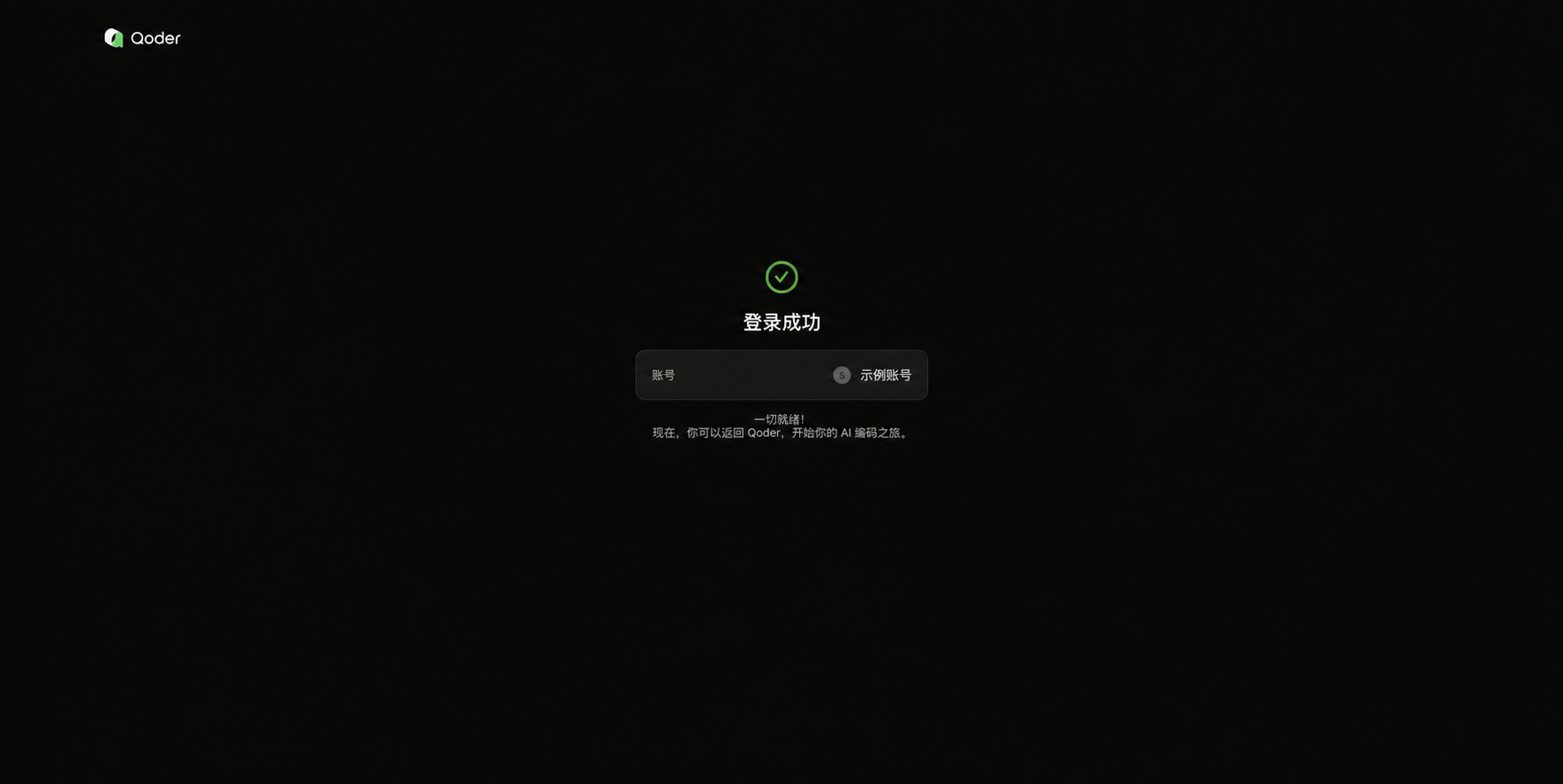
- 在「继续使用此账户吗?」页面确认账号并点击「继续」,再返回原 QoderWake 页面,等待登录成功。
首次绑定说明:如果该 QoderWake 实例尚未关联 Qoder 账号,第一次成功授权的账号会成为 daemon owner(实例主账号);如果实例已经关联账号,后续访问必须使用同一 Qoder 账号,使用其他账号将无法完成授权。
登录过程中,本地浏览器需要能够访问 https://qoder.cn,ECS 也需要具备访问 Qoder 服务的出站网络能力。如果点击「登录」后没有出现新页面,请允许当前站点打开弹窗后重试;完成授权前不要关闭原 QoderWake 页面。
中文界面:Qoder 登录成功
进入 QoderWake 控制台
登录成功后,按页面提示进入工作区。出现以下内容时,说明 QoderWake Web UI 已可正常使用:
- 页面能够正常加载;
- 能够进入「Waker 管理」并看到当前账号的 Waker 列表;
- 能够新建或打开 Waker。
中文界面:QoderWake 控制台