

服务账号是供自动化任务、Agent 或其他非人工应用使用的组织身份,不占用成员席位。
服务账号产生的用量独立统计。设置 Credits 上限后,可以限制单个服务账号在统计周期内的用量。使用前,管理员需要先为组织开通服务账号按量付费。
服务账号按量付费按 Qoder 组织开启,仅对服务账号产生的用量计费。开启后,服务账号按实际使用的 Credits 计费并在使用后结算,其他 Qoder 功能仍沿用原有计费方式。
当前按量付费价格如下,实际价格以阿里云控制台展示为准。
服务账号按量付费由阿里云管理,Qoder 管理控制台仅展示同步后的状态。未开通时,服务账号及其凭证均不可用。
未开通提示排查: 核对阿里云和 Qoder 中是否为同一组织,以及开通状态是否已同步。开通计费并不等于已创建可用凭证,还需要完成下方的账号和凭证配置。
如果在阿里云关闭服务账号按量付费,已有服务账号及其凭证将停止使用,但历史用量仍会保留。需要再次使用时,在阿里云重新开启,再返回 Qoder 刷新状态。
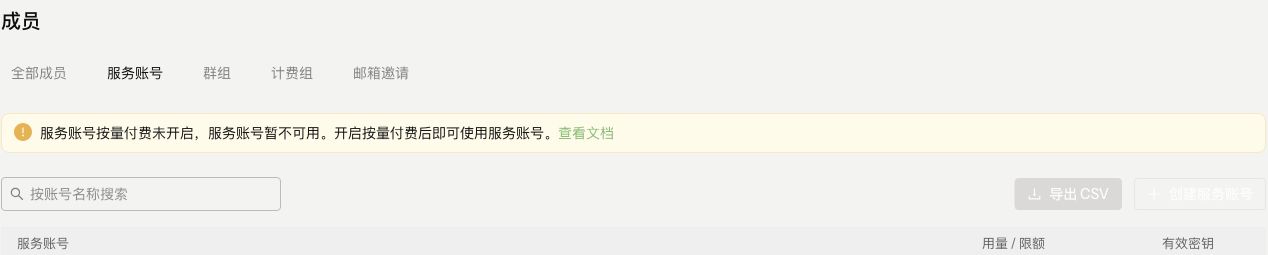 上图为测试环境中的未开通提示。出现此提示时,应先核对该组织的按量付费状态;服务账号列表为空不能证明 SA 资源包是否可购买或是否有余额。
打开服务账号行末的“…”菜单,可以直接创建凭证。选择“编辑”后,还可以在“现有凭证”中查看凭证名称和脱敏后的凭证值,并管理单个凭证。
服务账号列表展示每个服务账号的“用量 / 限额”,单位为 Credits。
如需查看调用明细,进入 组织用量 > 服务账号,按账号及日期范围筛选,分别查看 模型用量 和 云资源用量。用量表中的 Credits 与参考费用应分别核对;最终费用账单在阿里云查询。
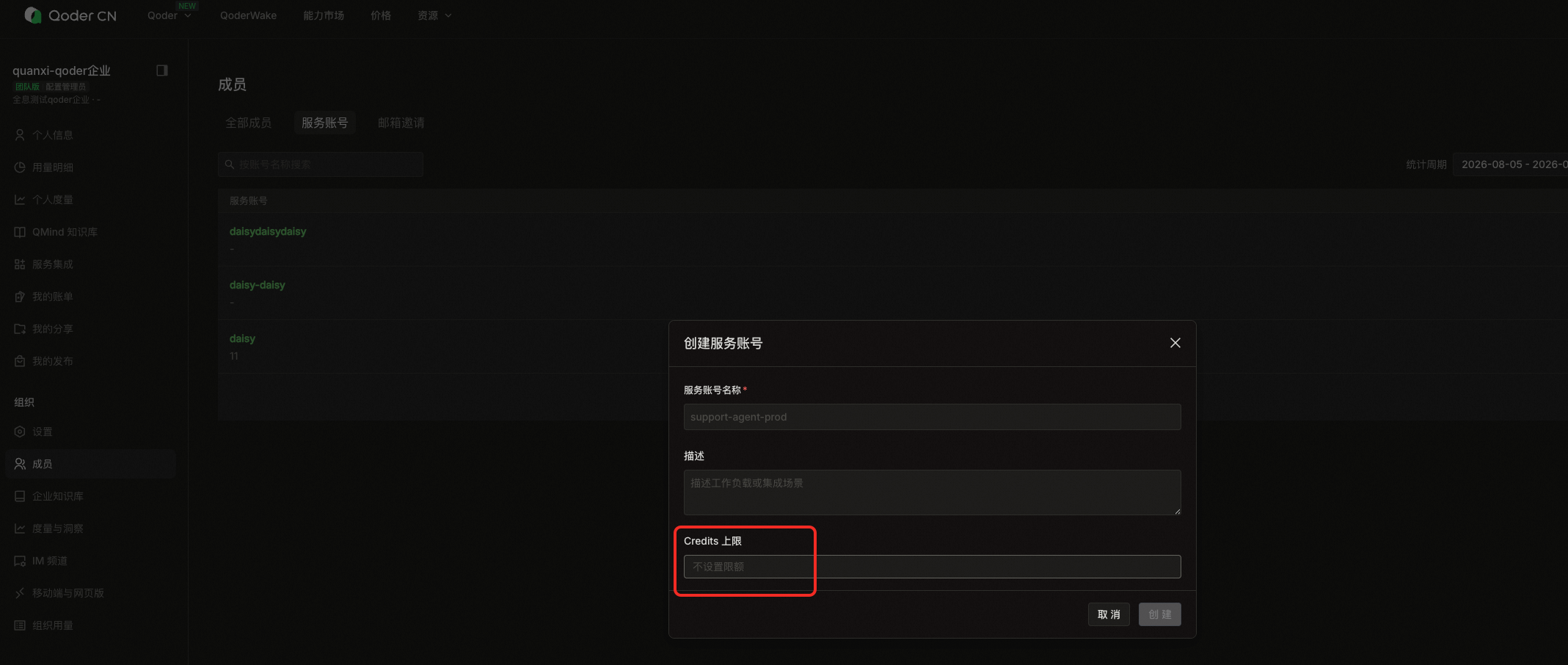
如需调整上限,打开服务账号行末的“…”菜单,选择“编辑”,修改“Credits 上限”并保存。上限调整后立即生效,清空该字段表示不设置限额。
设置上限后,当服务账号达到当前统计周期的 Credits 上限时,新的调用会暂停。管理员提高上限后,服务账号可在当前统计周期内恢复调用。进入下一个统计周期后,用量重新计算,已配置的上限继续保留。
 先选择 服务账号,再按账号、日期范围和模型/云资源用量筛选。Credits 与参考费用应分别查看;该页面不能替代阿里云结算账单。
不再需要某个服务账号时,打开其操作菜单并选择“归档”。
归档后,该服务账号及其全部凭证将无法使用,且不能恢复。归档前,请先停止相关自动化任务,或将其迁移到其他服务账号。
遇到调用失败时,按以下顺序检查:
不会。开通按组织管理,但计费范围仅为服务账号用量,其他功能仍沿用原有计费方式。
分别检查组织开通及同步状态、账号和凭证状态、当前统计周期的 SA 上限以及阿里云欠费状态。开通后付费不等于取消服务账号用量上限。
主动关闭后,已有服务账号及凭证停止使用,需在阿里云重新开启并刷新同步状态。欠费则先结清欠费,按上方故障排查说明核对恢复情况。历史用量不因关闭开关而清除。
适用版本:Teams、Enterprise、Enterprise VPC
使用前准备
- 当前账号具有 Qoder 组织的管理权限。
- 如需开通或管理按量付费,请准备一个有权限管理对应 Qoder 组织的阿里云账号。
- 准备好用于保存凭证的服务端密钥管理工具。
开通服务账号按量付费(后付费)
服务账号按量付费按 Qoder 组织开启,仅对服务账号产生的用量计费。开启后,服务账号按实际使用的 Credits 计费并在使用后结算,其他 Qoder 功能仍沿用原有计费方式。
当前按量付费价格如下,实际价格以阿里云控制台展示为准。
| 计费项 | 价格 |
|---|---|
| 服务账号按量付费 | 0.046 元 / credit |
后付费、Credits 用量与限额
- 计量单位:服务账号按实际消耗的 Credits 计量;Credits 用量不是人民币金额。
- 开通范围:按组织开通,仅针对 SA 用量,不改变组织内其他功能的计费方式。
- 单个 SA 上限:限制该服务账号当前统计周期的用量,不是预付余额,也不会发放 Credits。
- 金额与账单:按阿里云展示的单价及实际用量结算,付款与账单记录见账单查询。
开通步骤
1
进入阿里云组织详情
使用有权限的阿里云账号登录Qoder 控制台,打开对应组织详情,找到 服务账号按量付费。先核对组织,避免为其他组织开通。
2
核对价格并确认开通
打开开关,核对确认窗口中的单价与计费说明,再确认开通。以下为真实界面示例,实际价格以当前窗口为准。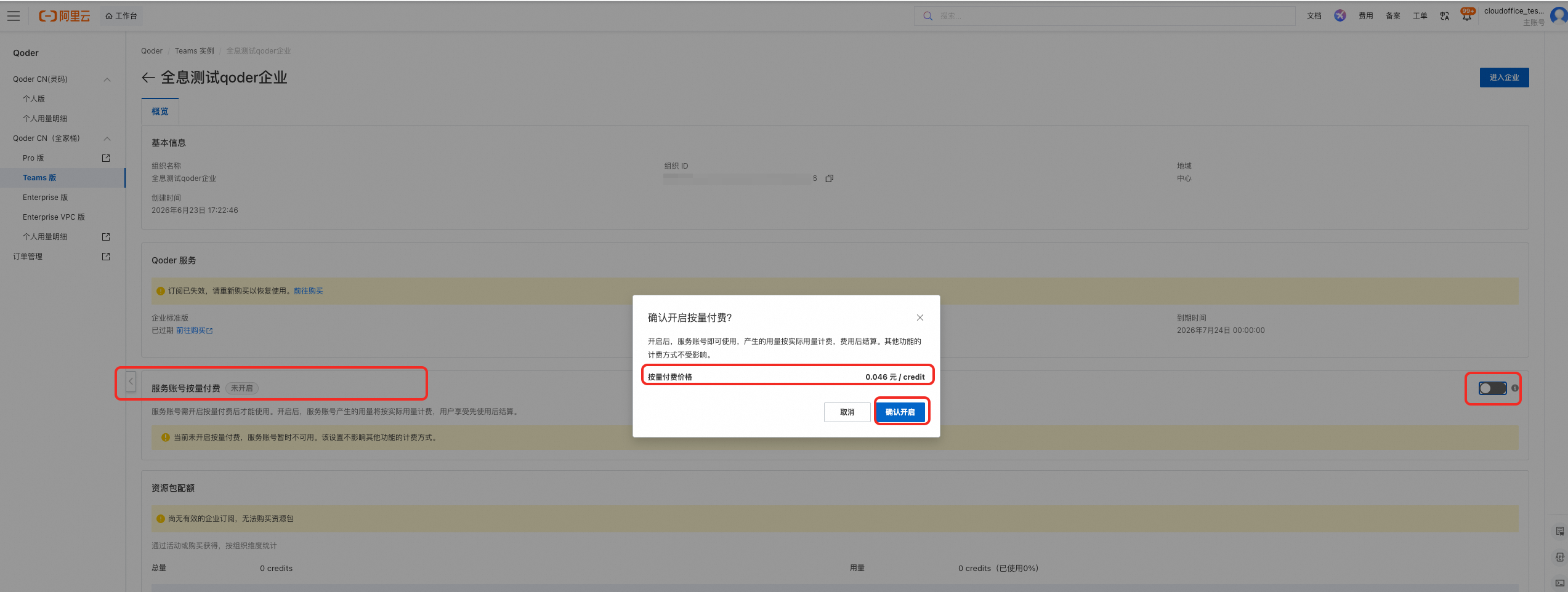
3
返回 Qoder 检查状态
阿里云组织详情应显示 已开启。返回 Qoder 的 成员 > 服务账号,刷新并检查同步状态,再继续创建服务账号。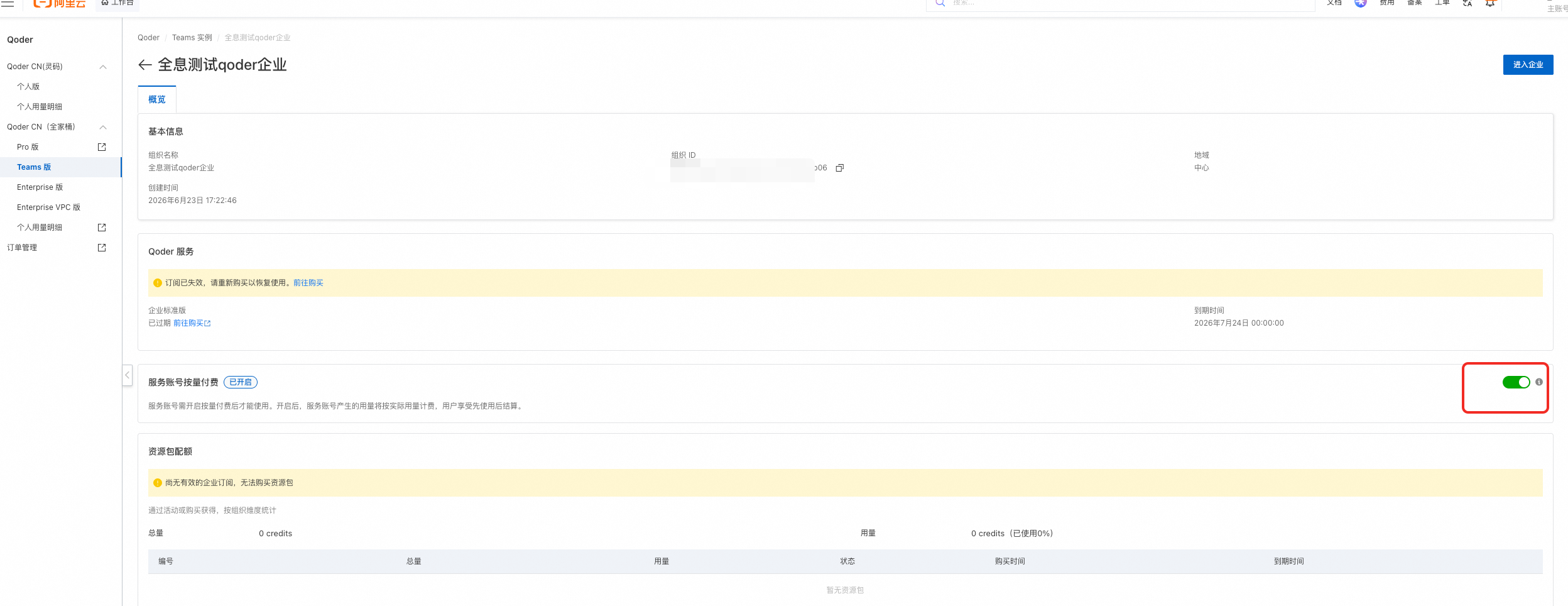
创建服务账号
- 在 Qoder 管理控制台进入“成员 > 服务账号”。
- 单击“创建”。
- 填写服务账号名称和描述。按需设置“Credits 上限”,不填写表示不设置限额。建议使用能够区分用途和环境的名称,例如
support-agent-prod。 - 单击“创建”。
管理凭证
打开服务账号行末的“…”菜单,可以直接创建凭证。选择“编辑”后,还可以在“现有凭证”中查看凭证名称和脱敏后的凭证值,并管理单个凭证。
创建凭证
- 打开服务账号行末的“…”菜单,选择“创建凭证”。也可以进入“编辑”,在“现有凭证”区域单击“创建凭证”。
- 复制新凭证并保存到服务端密钥管理工具中。
- 将凭证配置到调用方,并验证调用正常。
轮转凭证
- 进入服务账号的“编辑”页面,在“现有凭证”中找到需要轮转的凭证。
- 打开该凭证行末的“…”菜单,选择“轮转凭证”。
- 按页面提示完成轮转,复制新凭证并更新调用方。
吊销凭证
- 进入服务账号的“编辑”页面,在“现有凭证”中找到需要吊销的凭证。
- 打开该凭证行末的“…”菜单,选择“吊销凭证”,阅读影响说明后确认。
查看用量和调整上限
服务账号列表展示每个服务账号的“用量 / 限额”,单位为 Credits。
如需查看调用明细,进入 组织用量 > 服务账号,按账号及日期范围筛选,分别查看 模型用量 和 云资源用量。用量表中的 Credits 与参考费用应分别核对;最终费用账单在阿里云查询。
如需调整上限,打开服务账号行末的“…”菜单,选择“编辑”,修改“Credits 上限”并保存。上限调整后立即生效,清空该字段表示不设置限额。
设置上限后,当服务账号达到当前统计周期的 Credits 上限时,新的调用会暂停。管理员提高上限后,服务账号可在当前统计周期内恢复调用。进入下一个统计周期后,用量重新计算,已配置的上限继续保留。
归档服务账号
不再需要某个服务账号时,打开其操作菜单并选择“归档”。
归档后,该服务账号及其全部凭证将无法使用,且不能恢复。归档前,请先停止相关自动化任务,或将其迁移到其他服务账号。
服务账号使用故障排查
遇到调用失败时,按以下顺序检查:
- 确认组织已开通服务账号按量付费,且 Qoder 中已同步为开启状态。
- 确认服务账号未归档,当前凭证未吊销或轮转。
- 查看当前统计周期的用量是否已达到 Credits 上限。
- 如果阿里云账号欠费,请先在阿里云完成充值。结清欠费后,服务会自动恢复,无需重新开启服务账号按量付费。