

企业管理员完成 QoderWork CN / Qoder CN CLI 订阅购买后,可以通过“邮件邀请”功能批量邀请团队成员加入组织。被邀请的成员通过邮箱收到带邀请码的链接,按引导完成注册并设置初始密码后即可登录使用。本文介绍管理员如何发送邀请邮件,以及成员如何接受邀请。
邮件邀请功能允许管理员在 Qoder CN 官网 一次性向多个企业邮箱发送加入邀请。
整体流程如下。
在组织管理后台进入 成员 > 全部成员,单击 添加成员,选择 邮箱邀请。若当前版本提供的是 设置 > 访问与身份验证 > 成员配置 > 邮件邀请 入口,可从该处打开邀请配置。
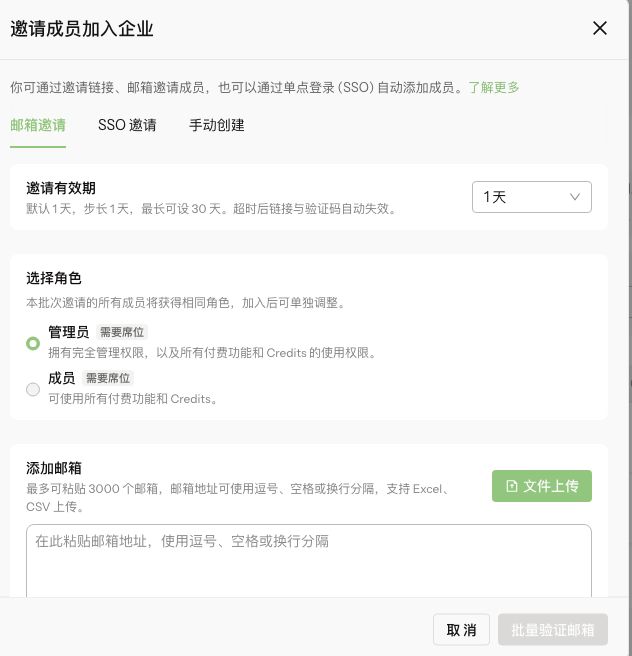 图示来自测试环境,展示邀请前需要核对的三个区域。有效期选项、角色选项和批量上限可能随当前版本不同,请以实际窗口为准。
发送后进入 成员 > 邮箱邀请,核对邀请状态与有效期。成员接受邀请后,再到 全部成员 检查其角色与席位。邮箱验证通过不代表邀请已发送,也不代表成员已加入组织。
被邀请的成员将在邮箱中收到一封来自
成员打开邮件,点击 加入企业 按钮,浏览器将跳转至 Qoder CN 的“加入企业”页面。该页面已自动带入被邀请的邮箱地址。
提示:若按钮无法打开(如跨设备或邮件客户端拦截),可手动复制邮件中的链接打开,并使用邮件中的 6 位邀请码手动验证。
在“加入企业”页面,依次完成以下操作:
注册完成后,成员可以通过以下入口登录 Qoder CN:
Q1:邀请邮件发出后多久会送达?成员没收到怎么办?
邀请邮件通常在 1 分钟内送达。若超过 5 分钟仍未收到,请按以下顺序排查:
功能介绍
邮件邀请功能允许管理员在 Qoder CN 官网 一次性向多个企业邮箱发送加入邀请。
整体流程如下。
前提条件
- 已购买QoderWork CN / Qoder CN CLI 企业标准版(Teams)订阅,且当前账号为该组织的管理员,并持有相应数量的可分配席位。
步骤一:发送邀请邮件
打开邀请窗口
在组织管理后台进入 成员 > 全部成员,单击 添加成员,选择 邮箱邀请。若当前版本提供的是 设置 > 访问与身份验证 > 成员配置 > 邮件邀请 入口,可从该处打开邀请配置。
核对邀请设置与邮箱
- 核对 邀请有效期。链接和验证码过期后需重新发送,请以当前窗口可选的时长为准。
- 选择成员角色。同一批邀请使用相同角色,加入后可单独调整。管理员和成员需要席位;角色权限见成员和角色。
- 在 添加邮箱 区域录入目标邮箱,按当前窗口支持的方式粘贴或导入;数量限制以窗口提示为准。
- 检查邮箱、角色和可用席位。若页面显示 批量验证邮箱,先完成验证,再按提示确认发送;分步向导则依次完成设置与邮箱录入。
查看邀请结果
发送后进入 成员 > 邮箱邀请,核对邀请状态与有效期。成员接受邀请后,再到 全部成员 检查其角色与席位。邮箱验证通过不代表邀请已发送,也不代表成员已加入组织。
步骤二:成员接受邀请并完成注册
被邀请的成员将在邮箱中收到一封来自 qoder.cn 的加入邀请邮件。
查收邮件并打开注册页
成员打开邮件,点击 加入企业 按钮,浏览器将跳转至 Qoder CN 的“加入企业”页面。该页面已自动带入被邀请的邮箱地址。
提示:若按钮无法打开(如跨设备或邮件客户端拦截),可手动复制邮件中的链接打开,并使用邮件中的 6 位邀请码手动验证。
输入邀请码并设置初始密码
在“加入企业”页面,依次完成以下操作:
- 邀请码:粘贴或输入邮件中收到的 6 位邀请码(点击邮件按钮跳转的链接通常已自动填写)。
- 设置密码:至少 8 位,包含大小写字母与数字,建议混合大小写字母、数字与符号。
- 确认密码:再次输入相同密码。
- 勾选 我已阅读并同意《服务条款》与《隐私政策》。
- 点击 加入企业并完成注册。
邀请码的有效期由管理员在发送邀请时配置。若超时或邀请被撤回,需联系管理员重新发送。
步骤三:成员登录使用
注册完成后,成员可以通过以下入口登录 Qoder CN:
- 官网:
qoder.cn,使用注册邮箱 + 初始密码登录。 - IDE 插件 / 客户端:在登录入口选择 Qoder CN 账号登录,输入相同的邮箱与密码即可。
常见问题
Q1:邀请邮件发出后多久会送达?成员没收到怎么办?
邀请邮件通常在 1 分钟内送达。若超过 5 分钟仍未收到,请按以下顺序排查:
- 查看垃圾邮件 / 广告邮件文件夹。
-
确认企业邮箱网关未拦截
noreply@qoder.cn域名。 - 在管理员侧 成员管理 > 待加入 Tab 中点击 重发邀请。
- 若重发后仍未收到,请联系 Qoder CN 客服排查邮件发送状态,确认问题解决后再重新发起一次邀请。