Qoder CN 提供智能问答和智能体两种会话模式,不仅可以为开发者解决编码过程中遇到的研发问题,协助开发者进行代码问题修复、调试或运行错误的排查等。同时,还具备多文件修改、自主决策、环境感知、工具使用等能力,端到端地完成编码任务。
如需体验最新能力,需在 VS Code 中,将 Qoder CN 升级到 2.5.0 或以上版本。Visual Studio 的插件中的会话暂仅支持问答模式。
- 多种会话模式:一次会话流中同时支持问答模式和智能体模式,开发者可以针对不同场景和问题难度自由切换模式,实现工作效率最大化。
- 工程自动感知:根据开发者的任务描述,可自动感知工程框架、技术栈、所需代码文件、错误信息等工程内信息,无需手动添加工程上下文,任务描述更轻松。
- 工具使用:可自主使用十多种内置编程工具,例如读写文件、代码查询、错误排查等,同时支持 MCP 工具配置,并集成魔搭 MCP 广场,开发者可自由配置。
- 终端命令执行:在执行编码任务时,可以自主决策需要执行的命令,自动完成命令编写并运行终端,大幅提升编码任务的执行效率。
- 工程级变更:可根据开发者的任务描述,自主进行任务拆解和工程内多个代码文件修改,同时可通过多次对话进行逐步迭代或快照回滚,与 Qoder CN 协同完成编码任务。
- 记忆感知:支持基于大模型的自主记忆能力,在开发者与 Qoder CN 的对话过程,Qoder CN 会逐步形成针对开发者个人、工程、问题等相关的丰富记忆,越用越懂您。
开始会话
唤起会话窗口
当开发者在 IDE 中安装 Qoder CN 后,单击侧边工具导航 Qoder CN 的图标,或使用快捷键唤起会话窗口,登录完成后即可开始会话。
| 操作 | macOS | Windows |
|---|
| 打开/关闭 会话窗口 | - ⌘ ⇧ L(JetBrains IDE、 Visual Studio Code)
- ⌘L(Qoder CN IDE)
| Ctl Shift L |
选择会话模式
Qoder CN 会话提供了两种会话模式,开发者在会话过程中,无需新建会话即可根据诉求自由切换会话模式。不同开发环境的支持情况如下:
- Visual Studio Code:支持智能问答与智能体模式。
- Qoder CN IDE / JetBrains IDE 插件:支持智能问答与智能体模式。
可以根据您的诉求选择需要的会话模式:
| 智能问答 | 一种纯研发问答模式,当需要进行代码问答、知识问答或者解决编码疑问时,可以选择智能问答模式,此模式可根据您的问题,并结合给出的上下文,给出解决方案和建议,不会直接对工程文件进行修改。 | 详情可参考:问答模式 |
| 智能体 | 一种自主的编码任务执行模式,具备自主决策、环境感知、工具使用等能力,可以根据开发者的编码诉求,使用工程检索、文件编辑、终端等工具,可以端到端地完成编码任务。同时,支持开发者配置 MCP 工具,编码更加贴合开发者工作流程。 | 详情可参考:智能体模式 |
输入需求
选择会话的模式后,可以在输入框中输入您的需求描述,可以参考以下需求描述建议:
- 结构化地描述需求:首先需要澄清我们需要 Qoder CN 帮我们做什么,建议包含一个明确的目标,并通过步骤式的结构化描述,详细地描述您期望完成的编码任务和要求。
- 给出相关的上下文:可以选择代码文件、图片等上下文,帮助 Qoder CN 更加了解您的需求背景,以及更精准地生成解决方案。
- 明确生成要求:告诉 Qoder CN 您期望它遵循的要求,比如语言、规范、格式、变更目标等,如“生成变更时,同时为每个方法生成英文注释”。
- 多多互动,逐步迭代:告诉 Qoder CN,所给出代码建议或回答是否满足您的预期,或生成内容存在的具体瑕疵,Qoder CN 也会不断改进;对于比较复杂的编码任务,可以分多次提出生成要求,逐步迭代,与 Qoder CN 协同完成编码任务。
代码修改和审查
多文件代码修改
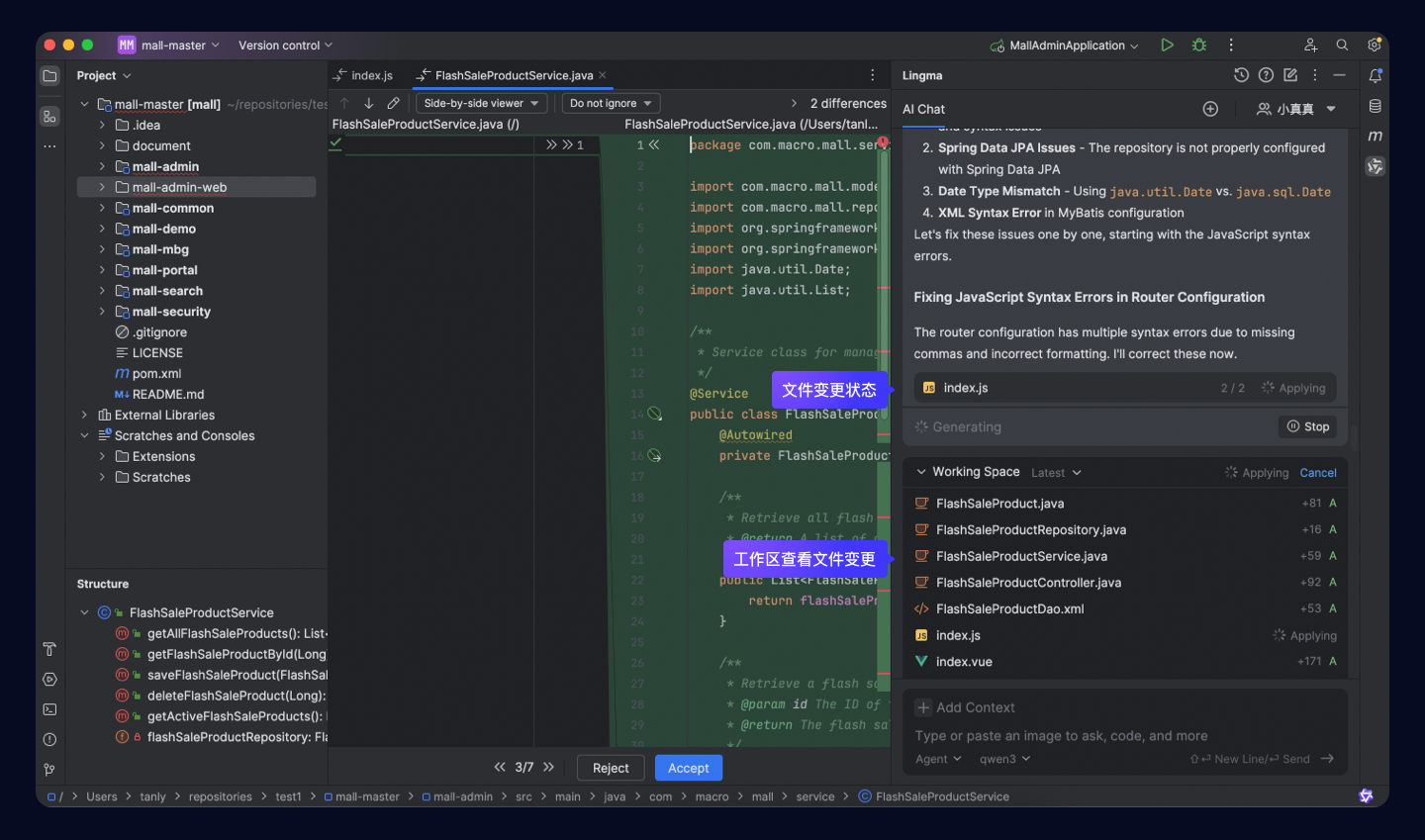
使用智能体模式时,可能产生对工程内多个代码文件的修改,每一个文件修改均会有生成、应用的过程,可在回答卡片或工作区中看到相关的变更文件及状态:
- 生成中(Generating):根据任务拆解的修改计划生成对各个文件的代码片段修改建议的过程;
- 应用中(Applying):某文件的代码片段修改建议生成完成后,将自动结合原文件内容和代码片段修改建议,生成相关代码变更文件(非原文件);
- 应用完成(Applied): 代码变更文件生成完成。
单击对应文件,可看到对应文件的代码修改建议生成过程、变更对比(Diff)等。
审查、接受或拒绝修改
单击工作区的查看变更按钮或单击文件列表中的某文件,即可看到变更对比查看视图,开发者可进行如下操作:
- 单击上下键进行切换查看当前文件的多个变更点;
- 单击某变更点上的拒绝、采纳按钮进行决策操作;
- 单击文件级操作区的前后键进行多个变更文件的查看;
- 单击文件级操作区的拒绝、采纳按钮进行决策操作;
- 局部修改当前变更文件。
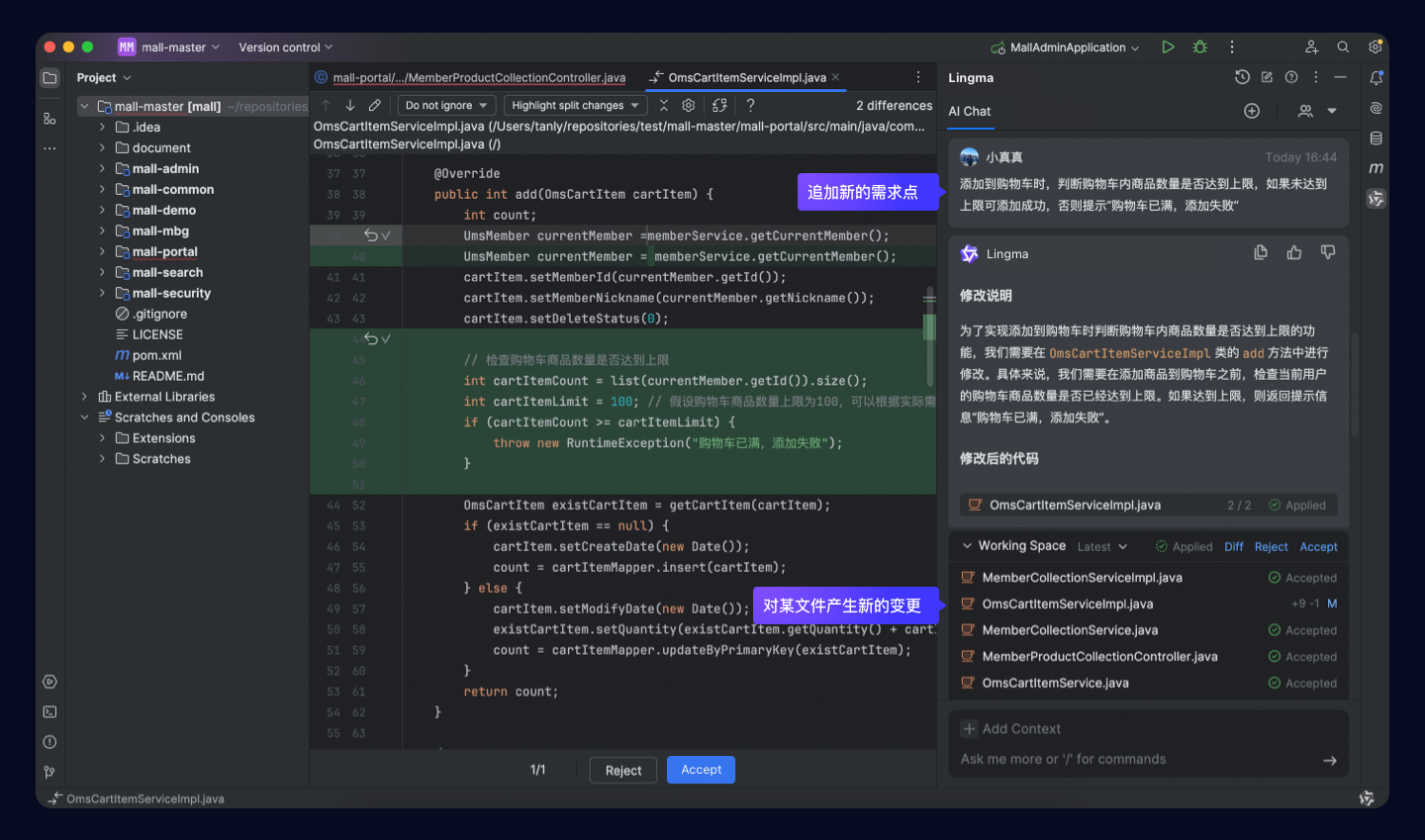
- 开发者基于当前快照的代码变更文件产生的修改,将统一进入当前快照的最新内容中,进行拒绝或接受操作时,将统一被拒绝或接受;
- 当单击接受某片段、某文件的代码变更时,变更内容将被合并到原文件代码内容中。
- 已接受:某文件有代码变更接受,视为该文件为已接受状态;所有文件为已接受状态,当前快照为已接受状态;
- 部分接受:某文件有代码变更接受,视为该文件为已接受状态;有部分文件为已接受状态,当前快照为部分接受状态;
- 已拒绝:某文件在无代码变更被接受,视为该文件为已拒绝状态;所有文件为已拒绝状态,当前快照为已拒绝状态。
多轮迭代和快照
多次对话逐步迭代
使用智能体模式时,当进行了一轮对话并生成代码变更文件后,如需继续补充需求或者修改需求,可继续进行提问,Qoder CN 将结合前序轮次生成的代码变更,继续分析补充的需求并进行代码修改,产生一个或多个新的代码变更文件。
快照查看和变更回退
该功能目前仅支持 Visual Studio Code, Qoder CN IDE和JetBrains IDE 可直接在对话流中单击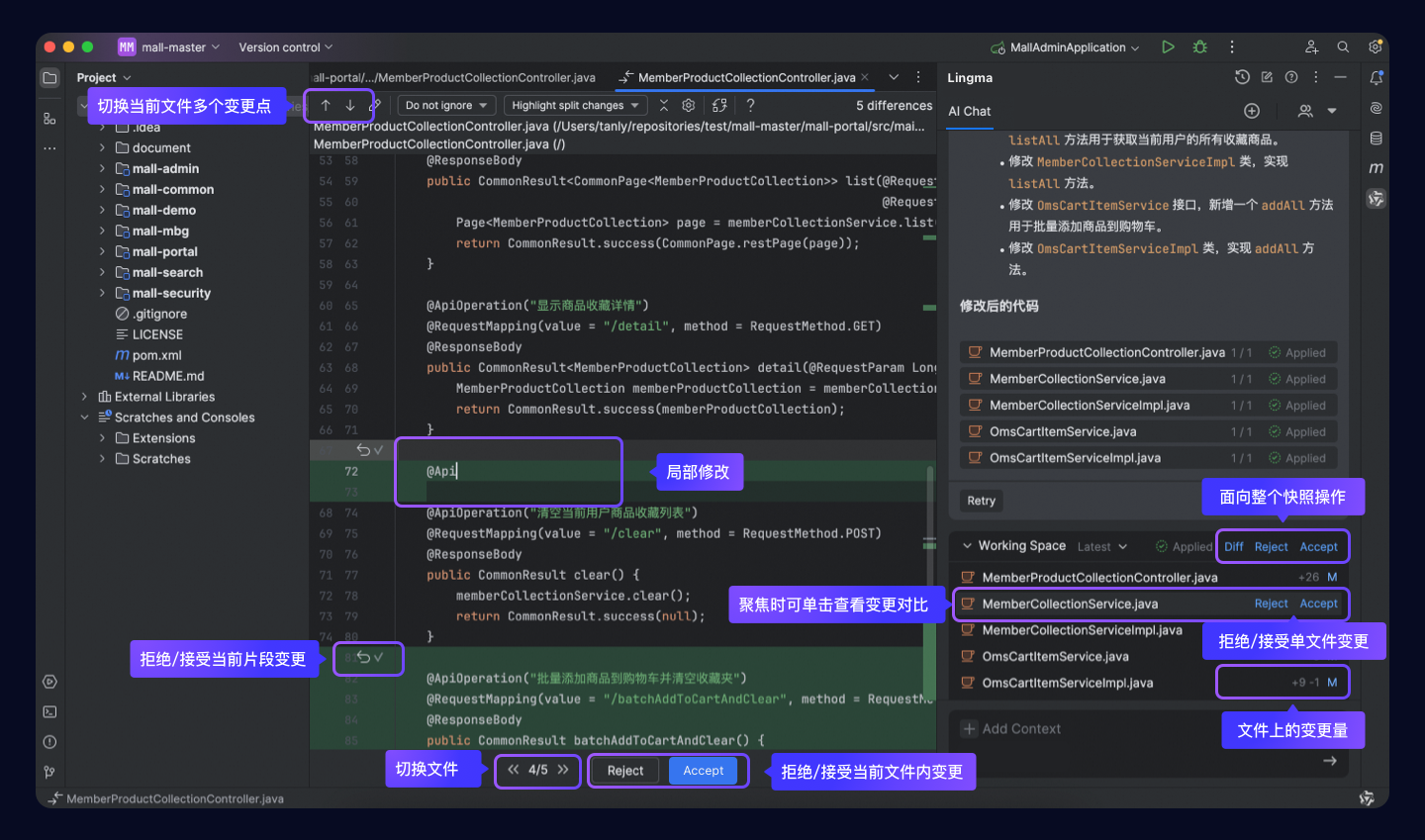 进行回退。
进行回退。
- 会话流中自动定位到产生该快照代码变更文件的回答卡片;
- 快照下方文件列表自动切换到所选快照下的代码变更文件,单击后可查看代码变更内容;
- 单击“切换”按钮,将当前代码变更回退到所选快照的代码变更状态。
新建会话
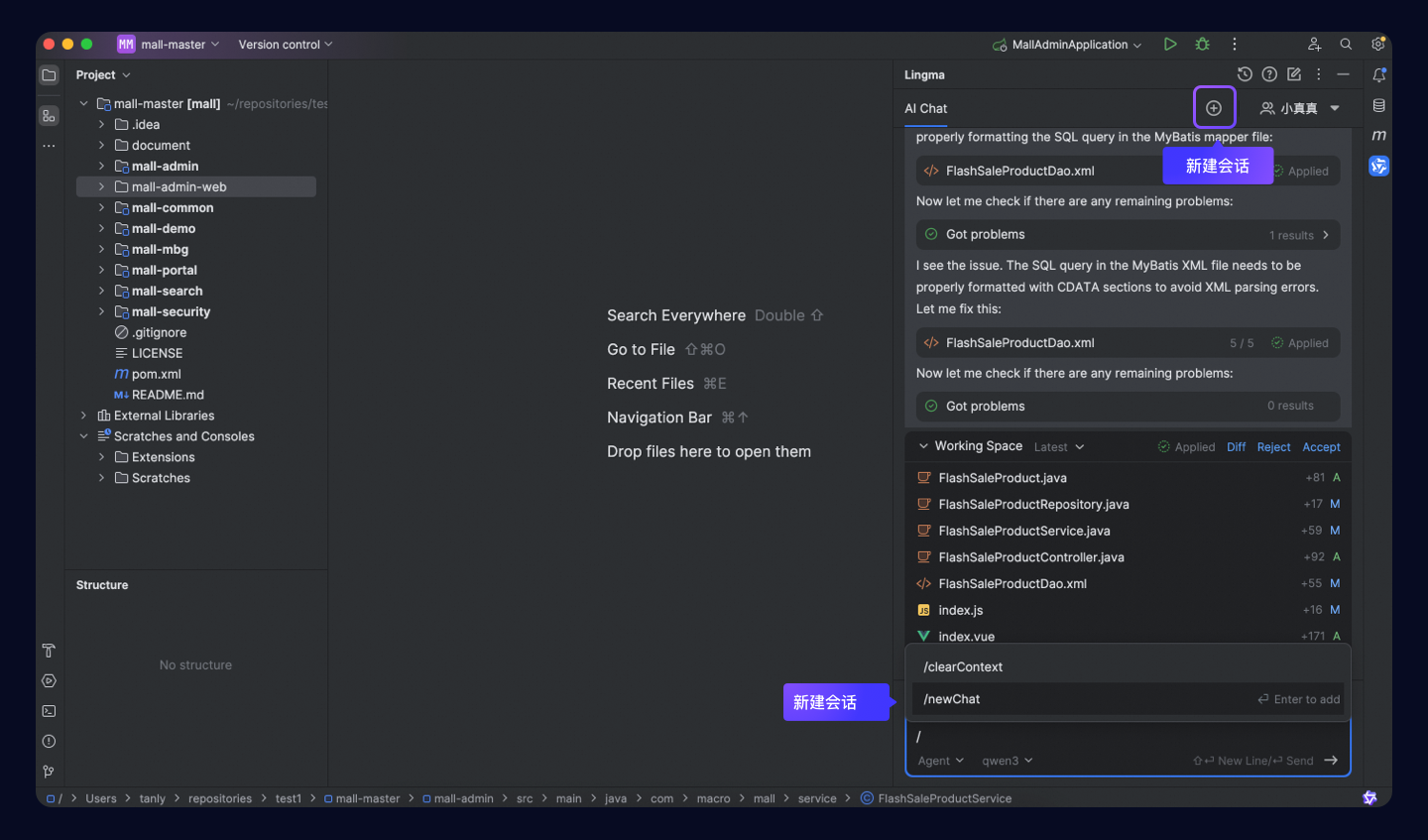
会话窗口中进行对话过程中,有两种方式可以发起新会话:
方式一:单击右上角的新建按钮,会话窗口将回到默认状态,可以开始新的会话。
方式二(仅支持 VS Code):在输入框中输入 / 后,选择 /newChat ,会话窗口将回到默认状态,可以开始新的会话。
查看会话历史
如果需要回顾历史的会话内容,可单击会话窗口中右上角会话历史图标( ),即可看到当前工程相关的会话历史,单击某个会话历史后可查看详细会话历史内容。
上下文
会话中支持添加丰富的上下文,如代码文件、目录、图片、gitCommit、知识库等,并提供上下文和用户输入提示词自由组装能力,开发者可以自由组合进行诉求描述。
详情可参考:上下文。
Qoder CN 提供了长期记忆能力,在开发者与 Qoder CN 的对话过程,会逐步形成针对开发者个人、工程、问题等相关的丰富记忆,并自动进行相关的记忆整理和更新。记忆的能力可以帮助 Qoder CN 更好地和您互动,随着时间流逝,Qoder CN 也会越来越懂您。
详情可参考:记忆。
Qoder CN 提供了十多种编程工具,包括文件查找、文件读取、目录读取、工程内语义符号检索、文件修改、错误获取、终端执行等。Qoder CN 使用工具时,无需开发者确认或干预,可进行自主决策和执行。
详情可参考:工具。
MCP
Qoder CN 的智能体模式支持使用 MCP 服务,开发者可配置自己的 MCP 服务供智能体使用,拓宽了 AI 编码助手能力边界,更加贴合开发者工作流程。同时,集成了三方 MCP 服务广场,开发者可一键安装所需 MCP 服务。
详情可参考:MCP。