

行间会话(Inline Chat)支持开发者在代码编辑器区域进行对话,开发者可以通过自然语言对话的方式进行单个文件内的代码修改或进行即时提问。
当开发者在 IDE 中安装 Qoder CN 后,可以通过 2 种方式唤起行间会话窗口:
唤起行间会话窗口后,输入需求描述后可以进行两种模式与 Qoder CN 互动:

唤起窗口后,输入 #(VS Code或JetBrains IDE插件端)(或@Qoder CN IDE中) 后添加相关的上下文,支持添加文件、图片、企业知识库,选择所需上下文后,Qoder CN 会结合您的诉求和相关上下文,修改当前代码文件或回答您的问题。
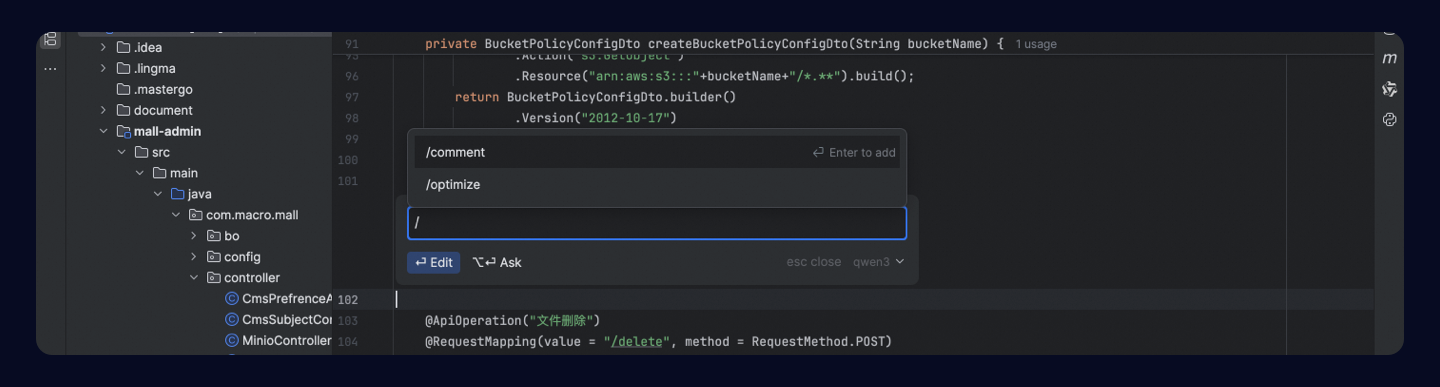
唤起行间会话窗口后,可直接输入 / 选择代码修改相关的指令,目前支持 /comment 、 /optimize 。
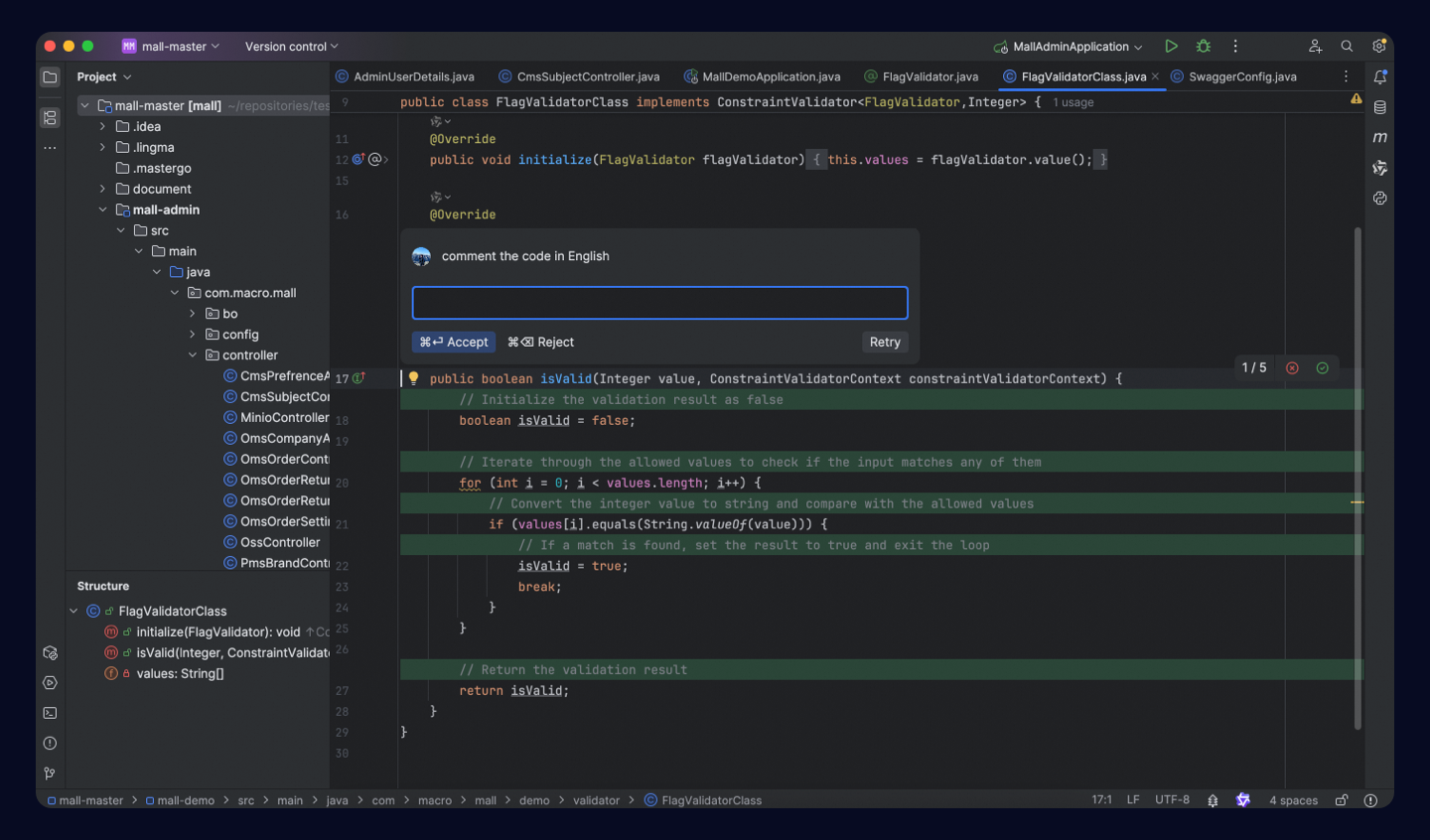
当您需要对代码文件或片段进行修改时,选择代码片段并唤起行间会话窗口后,可输入代码修改要求,如增加注释、重构代码等,Qoder CN 可直接在代码编辑器中生成代码变更。
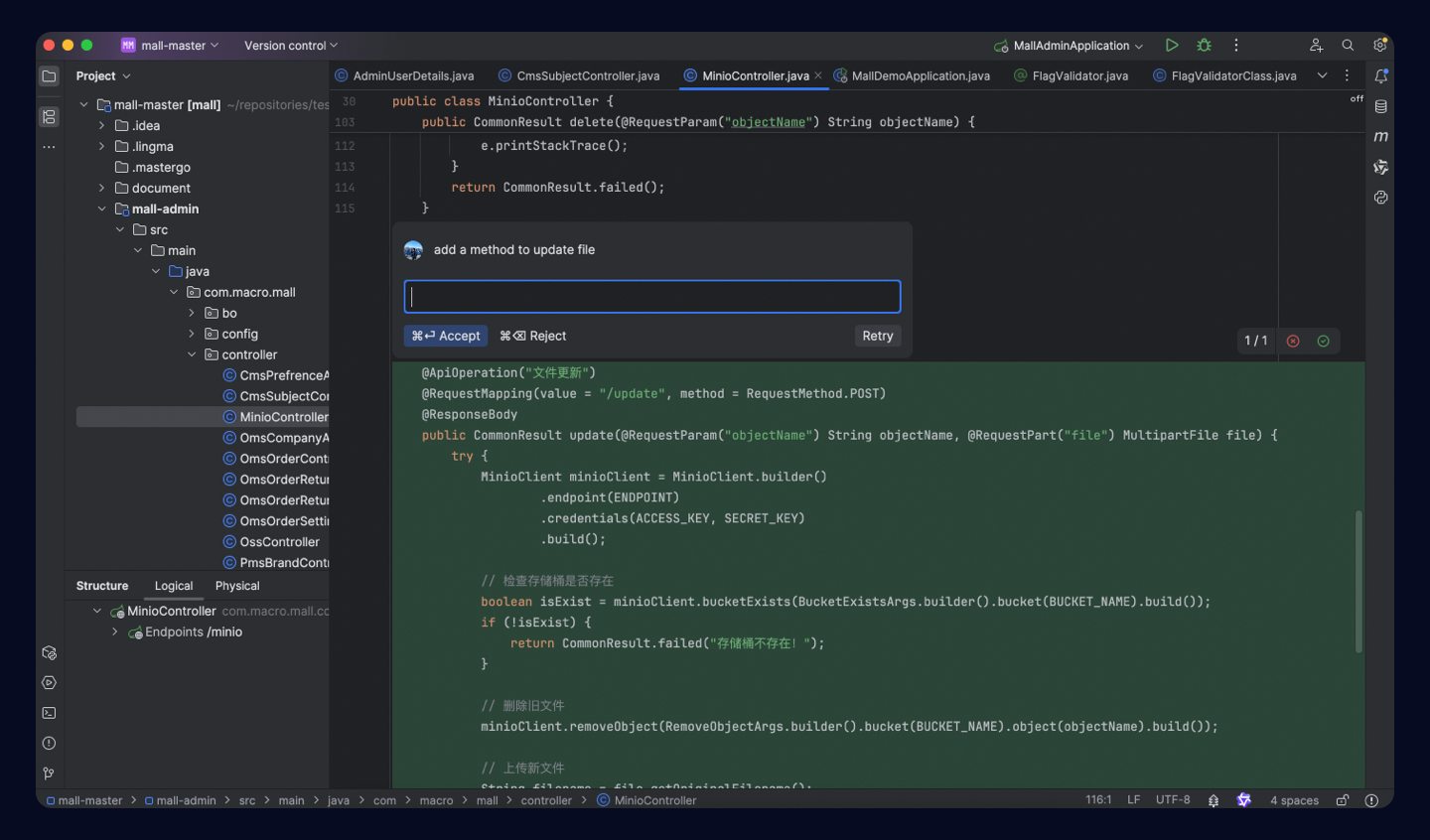
当您需要增加一个代码实现时,唤起行间会话窗口后直接输入编码要求,Qoder CN 可直接根据您的诉求生成相关的代码实现。
当您在编码的过程中,需要即时查询当前工程内的某些方法实现时,唤起行间会话窗口后给出您需要询问的文件和要求,可快速获得代码信息。

如需体验行间会话功能,需在 VS Code、JetBrains IDEs 中,将 Qoder CN 升级 2.5.3(VS Code)/2.5.2(JetBrains IDEs)或以上版本。
唤起行间会话窗口
当开发者在 IDE 中安装 Qoder CN 后,可以通过 2 种方式唤起行间会话窗口:
- 通过使用快捷键⌘ ⇧ I(Ctl Shift I)直接唤起会话窗口;
- 在某代码文件中选择代码后,单击代码前面的 Qoder CN 图标后唤起行间会话窗口(仅 JetBirains IDEs)。
| 操作 | macOS | Windows |
|---|---|---|
| 唤起行间会话窗口 |
|
|
选择会话模式
唤起行间会话窗口后,输入需求描述后可以进行两种模式与 Qoder CN 互动:
- 行间编辑(Edit):在会话窗口中输入需求描述后,输入 Enter(Ctrl Enter),Qoder CN 可根据需求内容、选择的代码片段、相关上下文等,对当前代码文件进行修改;
- 行间问答(Ask):在会话窗口中输入需求描述后,输入⌘ Enter(Ctrl Enter),可直接进行问答。
添加上下文
唤起窗口后,输入 #(VS Code或JetBrains IDE插件端)(或@Qoder CN IDE中) 后添加相关的上下文,支持添加文件、图片、企业知识库,选择所需上下文后,Qoder CN 会结合您的诉求和相关上下文,修改当前代码文件或回答您的问题。
使用指令
唤起行间会话窗口后,可直接输入 / 选择代码修改相关的指令,目前支持 /comment 、 /optimize 。
场景示例
示例一:修改代码片段
当您需要对代码文件或片段进行修改时,选择代码片段并唤起行间会话窗口后,可输入代码修改要求,如增加注释、重构代码等,Qoder CN 可直接在代码编辑器中生成代码变更。
示例二:新增代码片段
当您需要增加一个代码实现时,唤起行间会话窗口后直接输入编码要求,Qoder CN 可直接根据您的诉求生成相关的代码实现。
示例三:询问工程内代码实现
当您在编码的过程中,需要即时查询当前工程内的某些方法实现时,唤起行间会话窗口后给出您需要询问的文件和要求,可快速获得代码信息。