

本文介绍了如何使用 MCP(模型上下文协议)服务扩展功能的综合指南,涵盖从服务配置到实际应用的场景示例。
本文介绍了如何使用 MCP(模型上下文协议)服务扩展 Qoder CN 功能的综合指南,涵盖从服务配置到实际应用的场景示例。
如需使用该功能,需要开发者将 Qoder CN IDE 端插件更新:
MCP (Model Context Protocol)是一种开放标准协议,旨在为大语言模型(LLM)提供标准化的外部工具和上下文集成方式。借助 MCP 标准化接口的支持,Qoder CN 能够灵活扩展与不同数据源或外部系统的连接,使其智能体的能力和场景得到拓展,有效满足用户对于个性化扩展的诉求。
您可以选择连接现有的MCP服务或自行开发专属的 MCP 服务,例如魔搭社区 MCP 市场、Higress MCP 市场等热门市场,已经提供了丰富的 MCP 服务,您可以自行探索发现更多符合您需求的解决方案,加速项目开发与创新。
Qoder CN 支持两种 MCP 服务器通信模式:


Qoder CN 会根据用户输入的提示词,结合 MCP 工具的名字及描述,自动判断所需调用的 MCP 工具,并将工具返回的结果输入下一步的处理流程中。
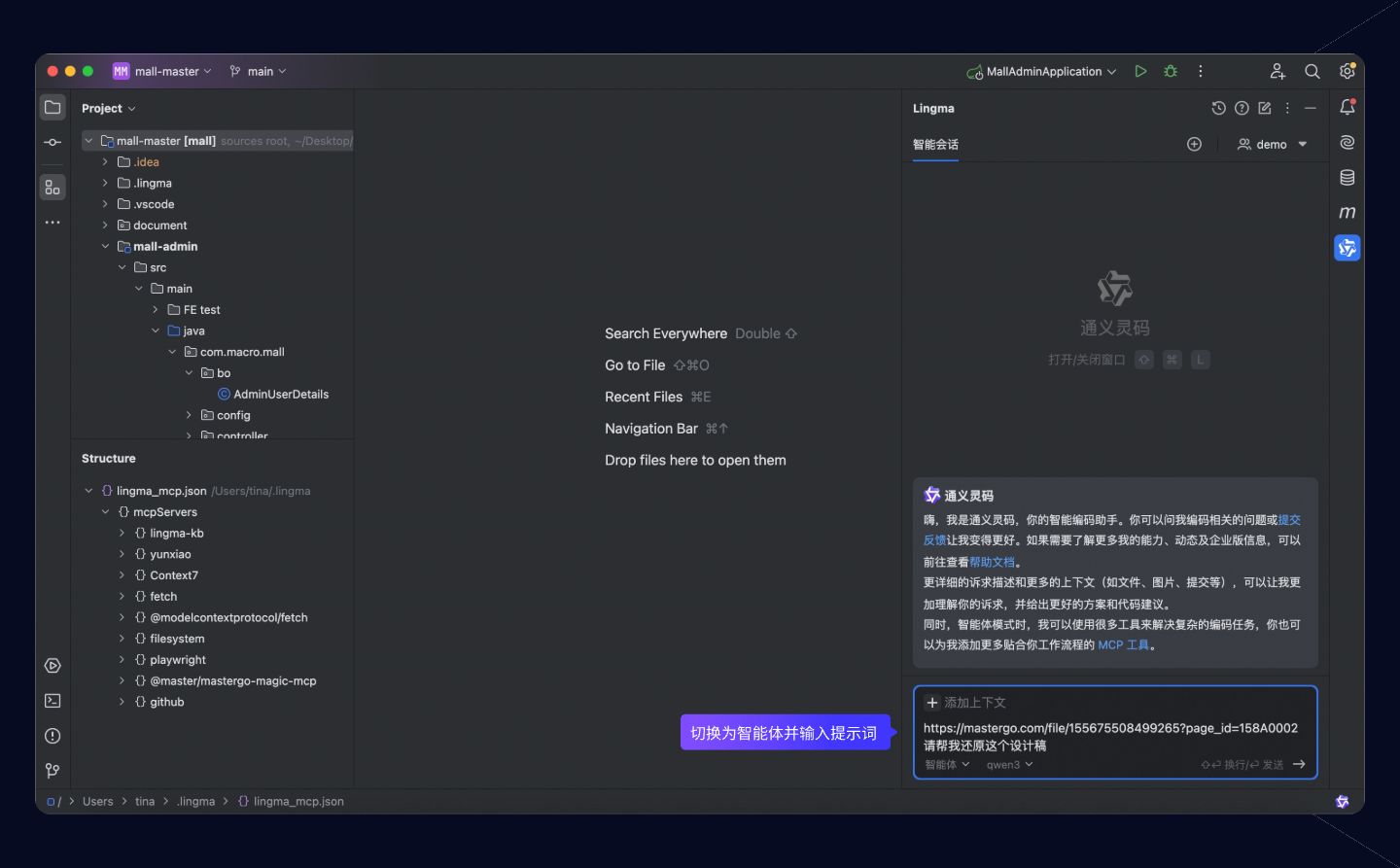


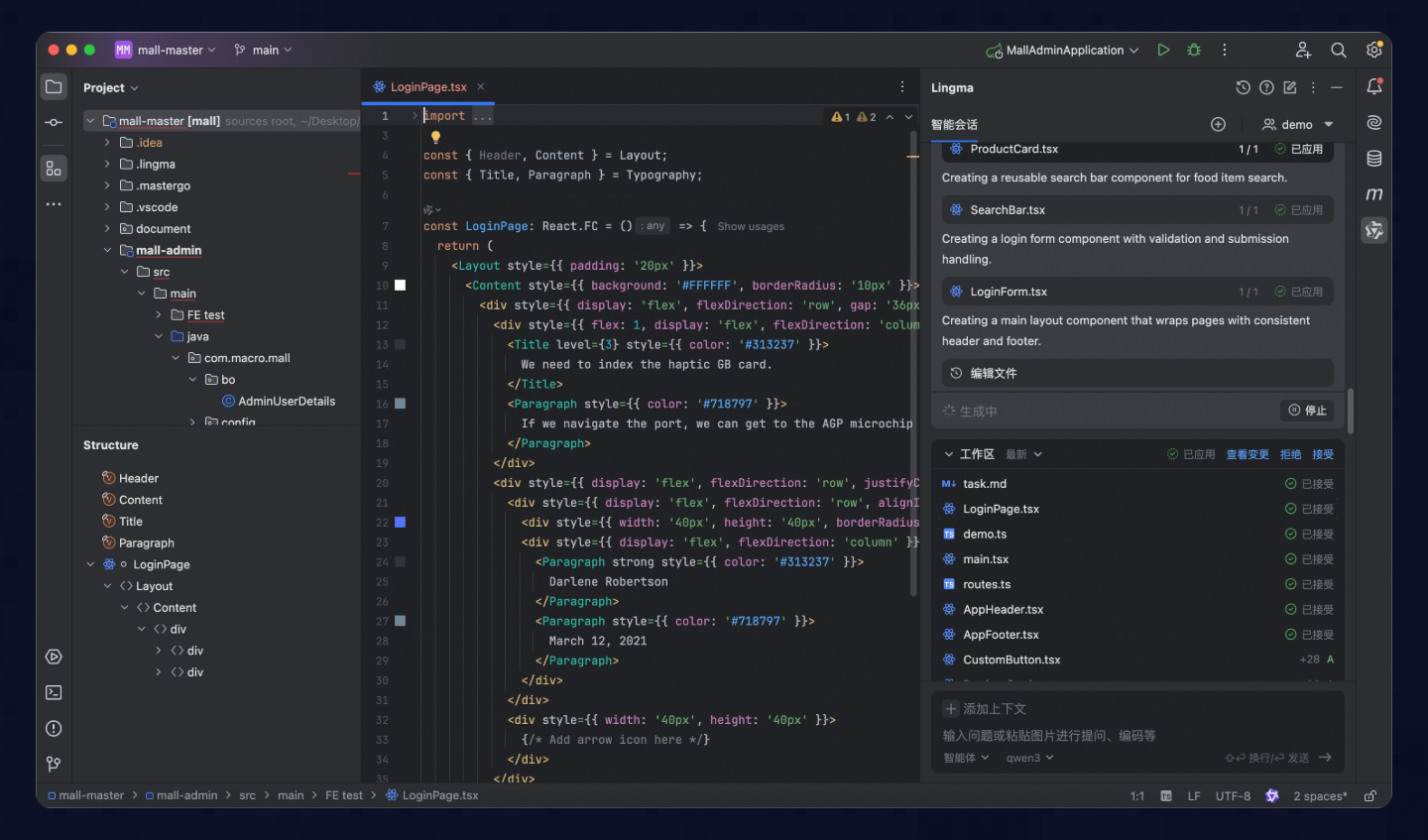
Qoder CN 支持两种类型的 MCP 服务,您可以选择合适的 MCP 服务类型,来体验 Qoder CN MCP 功能。
本场景演示如何通过 Fetch MCP 完成网页内容抓取。


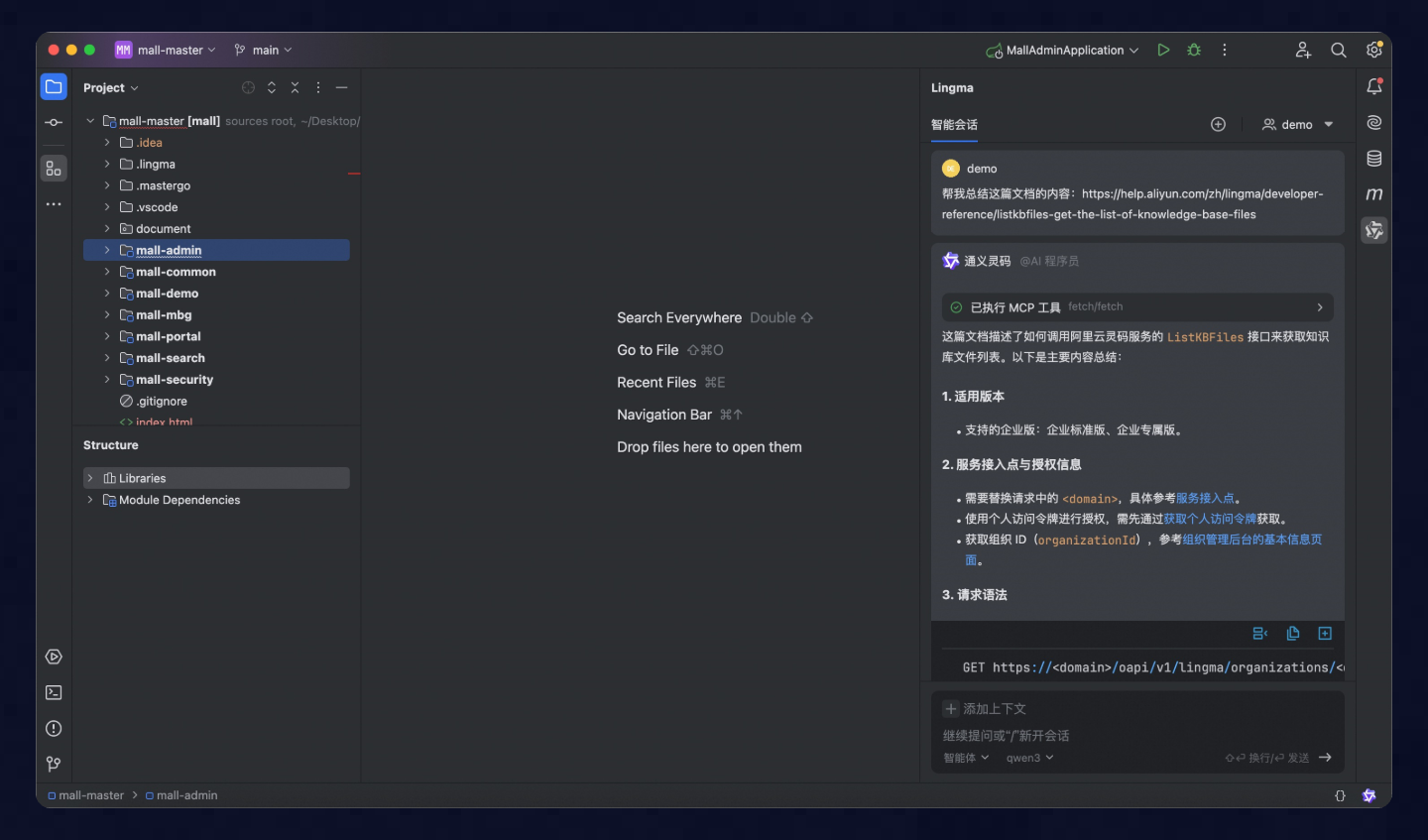
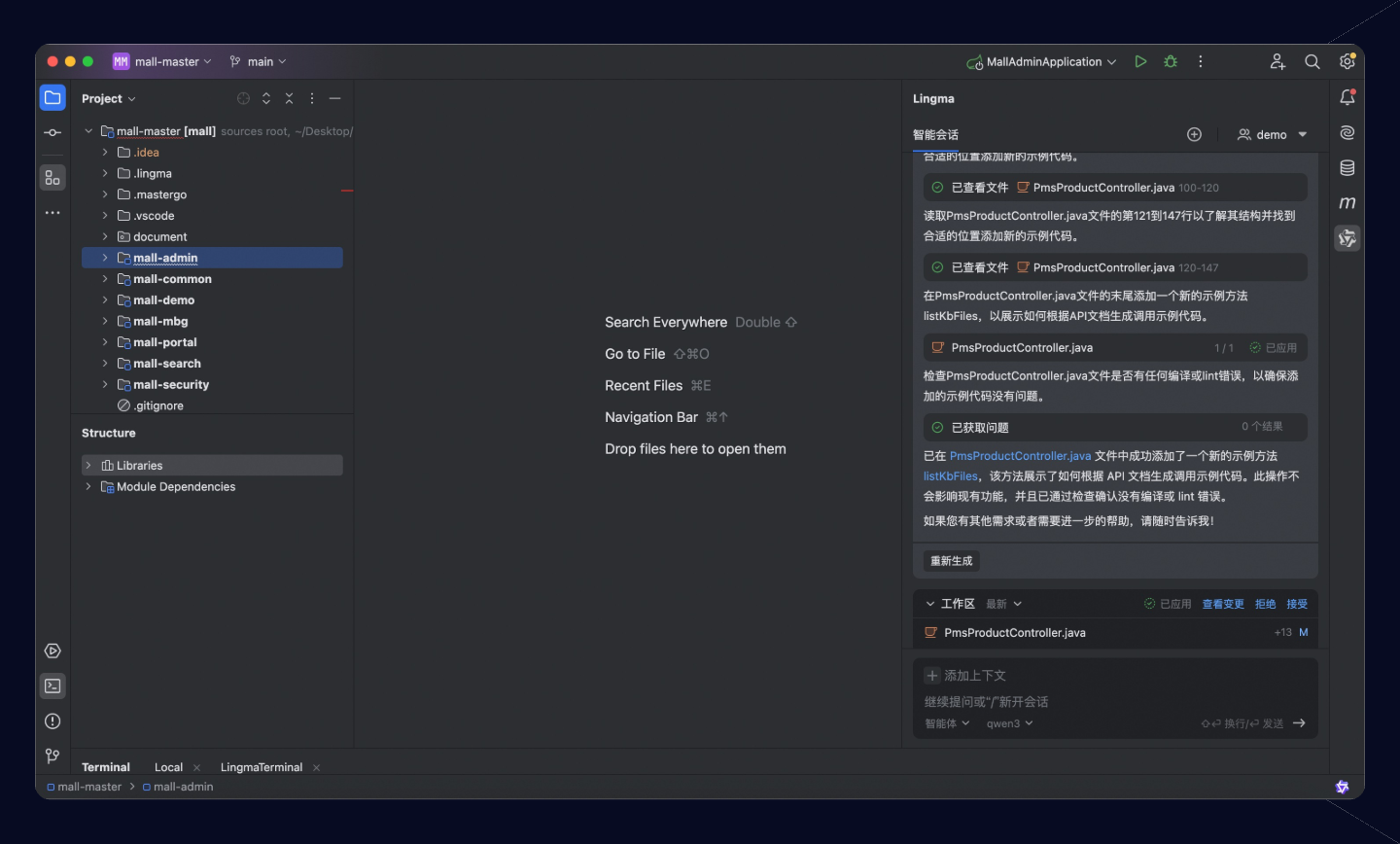
本场景演示如何通过 weather MCP 查询城市天气。
请帮我检查我的本地环境,确保已经安装好node.js
服务配置参数如下:
-y @h1deya/mcp-server-weather 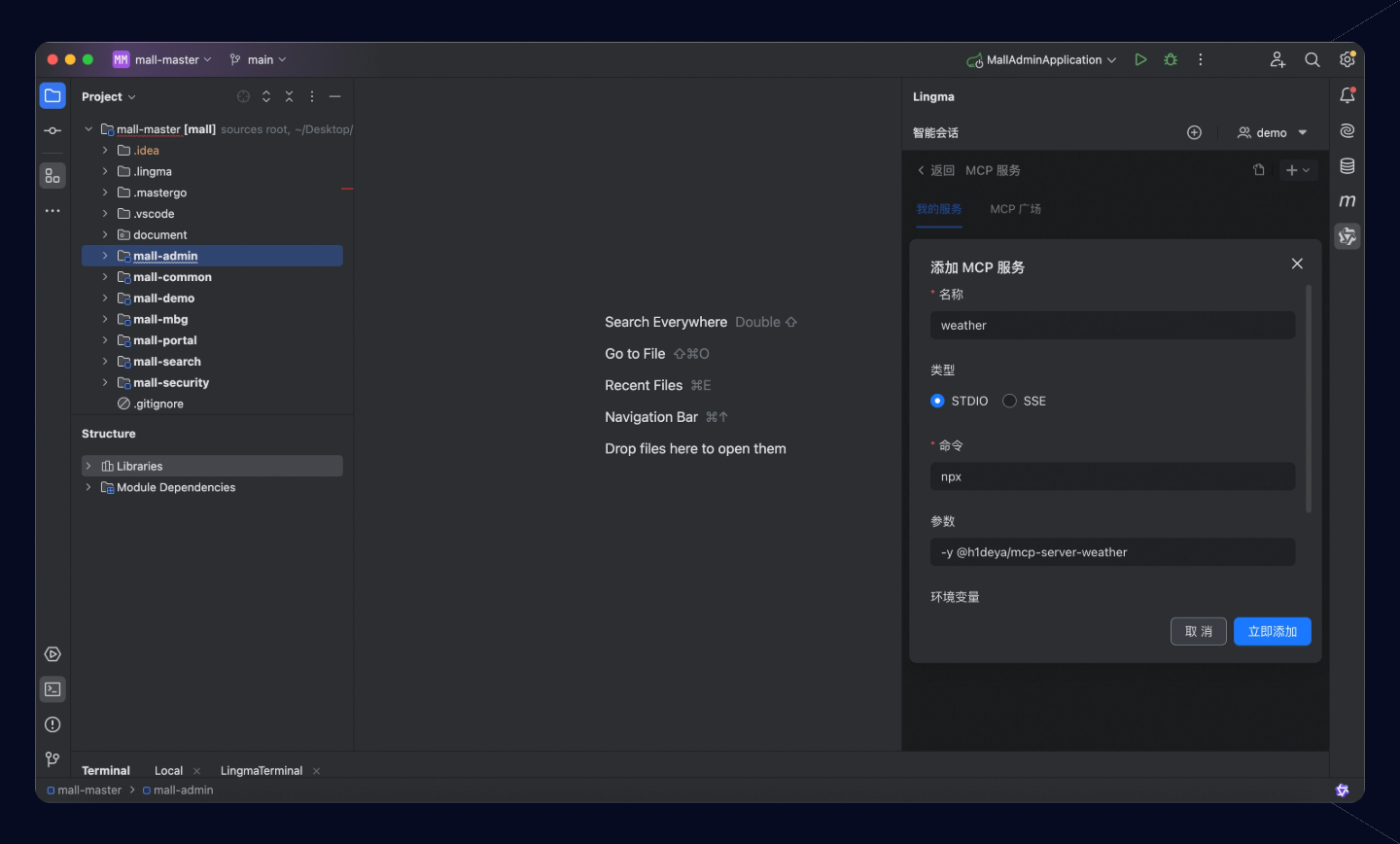
帮我查询美国旧金山的天气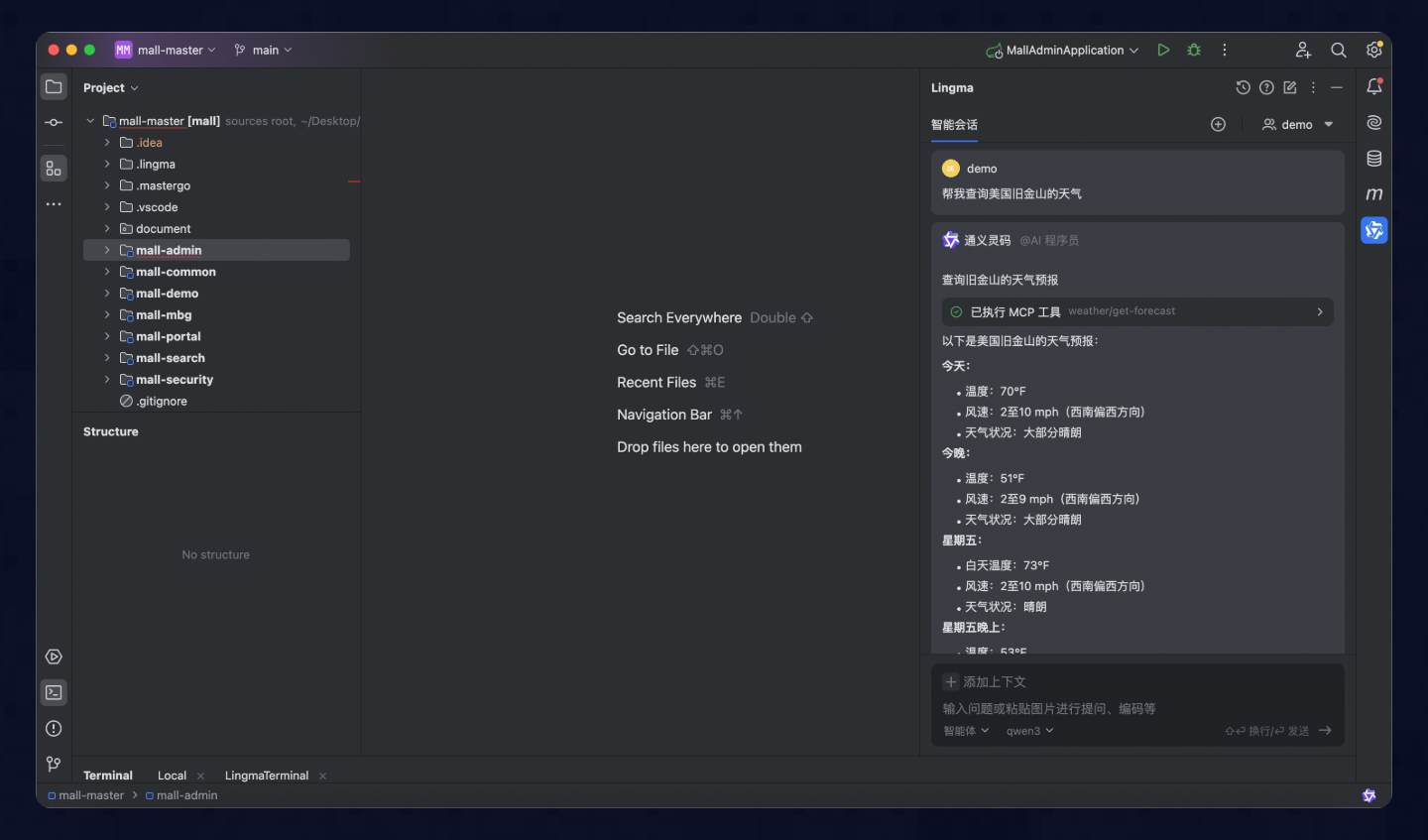 提示词2:
提示词2:
明天美国有天气预警吗?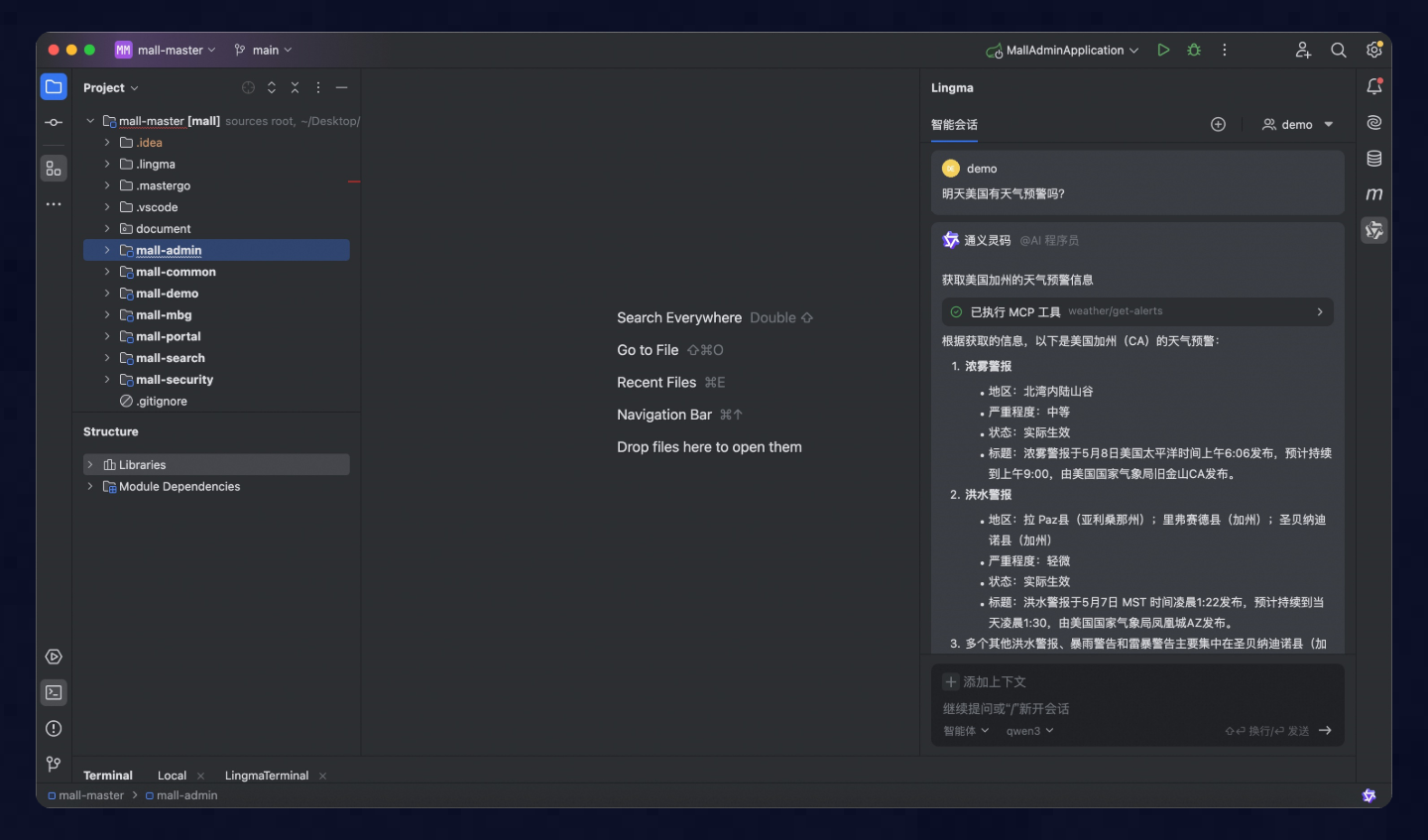
1.下载并安装
使用 nvm-windows 管理多版本:
使用 brew 安装(需先安装 brew)。
2.安装完成后,在终端中运行以下命令确认是否安装成功。
3.安装成功后,终端将显示已安装的 Node.js 版本号。
 2. 在终端中运行该命令,可以获取详细异常信息。
 3.分析异常信息,进行对应修复。
常见问题 1:配置错误 在以上异常示例中,通过异常信息可以看出,是由于 Redis 连接URL 配置错误导致连接失败,据此应检查并通过编辑该MCP服务,修正错误的URL配置。 常见问题2:资源拉取失败 如果由于资源拉取问题导致命令运行失败,可以在命令行中执行以下命令,添加镜像源,再重启 lingma 进程后再试。
3.分析异常信息,进行对应修复。
常见问题 1:配置错误 在以上异常示例中,通过异常信息可以看出,是由于 Redis 连接URL 配置错误导致连接失败,据此应检查并通过编辑该MCP服务,修正错误的URL配置。 常见问题2:资源拉取失败 如果由于资源拉取问题导致命令运行失败,可以在命令行中执行以下命令,添加镜像源,再重启 lingma 进程后再试。 常见问题3:Node.js 运行被安全组件拦截 根据安全组件的拦截提示,对Node.js进程或相关执行文件进行授权或加白操作。
ModelScope 开发者群(钉钉群号 44837352)


当页面显示空白并在 
服务列表持续显示加载中。
Qoder CN.exe start
等待启动成功后,重新单击登录按钮。
前提条件
如需使用该功能,需要开发者将 Qoder CN IDE 端插件更新:
- JetBrains 插件:插件版本更新至 v2.5.0 及以上。
- VS Code 插件:插件版本更新至 v2.5.0 及以上。
模型上下文协议(Model Context Protocol)
MCP (Model Context Protocol)是一种开放标准协议,旨在为大语言模型(LLM)提供标准化的外部工具和上下文集成方式。借助 MCP 标准化接口的支持,Qoder CN 能够灵活扩展与不同数据源或外部系统的连接,使其智能体的能力和场景得到拓展,有效满足用户对于个性化扩展的诉求。
您可以选择连接现有的MCP服务或自行开发专属的 MCP 服务,例如魔搭社区 MCP 市场、Higress MCP 市场等热门市场,已经提供了丰富的 MCP 服务,您可以自行探索发现更多符合您需求的解决方案,加速项目开发与创新。
| 热门 MCP 市场 | 热门场景 |
|---|---|
|
|
- STDIO 模式:在此模式下,通信通过标准输入输出流进行,服务运行在本地。
- SSE 模式:采用服务器发送事件(SSE)协议进行通信,服务可以运行在远端或本地。
MCP 服务配置与使用
添加 MCP 服务
1.进入 MCP 服务页面
在右上角头像处进入个人设置,单击 MCP 服务。 说明 MCP 添加后,可跨本地工程和 IDE 使用。
2.添加服务
方式一:通过 MCP 广场完成添加
重要 Qoder CN IDE暂不支持搜索MCP广场内容。
- 单击MCP 广场 标签,可以看到推荐的 MCP 服务列表以及魔搭社区提供的全部 MCP 服务。
- 在 MCP 广场 中,浏览或搜索所需 MCP 服务,单击 安装 完成一键自动安装。
说明 部分 MCP Server 在运行使用时需要额外提供环境变量,例如 API_KEY 或 ACCESS_TOKEN。
- 安装完成后,返回我的服务页面,即可看到新安装的服务。图标显示为,表示连接成功可正常使用。展开详情,可以看到 MCP 提供的工具列表。
说明 如果命令所依赖的环境缺失,会显示服务启动异常,请手动安装所需依赖。请参见常见问题。
方式二:通过手动方式完成添加
重要 Qoder CN IDE暂不支持白屏化添加,仅支持通过配置文件添加。
- 在 MCP 服务页面右上角单击"+"选择以下方式完成添加:
- 手工添加:
- STDIO 类型:填写名称、命令、参数和环境变量(选填)。
- SSE 类型:填写名称和服务地址。
- 配置文件添加:
- 在 JSON 配置文件中增加服务对应的JSON配置信息。
- 手工添加:
- 添加完成后,即可看到新安装的服务。图标显示为,表示连接成功可正常使用。展开详情,可以看到 MCP 提供的工具列表。
使用 MCP 工具
Qoder CN 会根据用户输入的提示词,结合 MCP 工具的名字及描述,自动判断所需调用的 MCP 工具,并将工具返回的结果输入下一步的处理流程中。
1. 输入提示词
在 IDE 的对话框中切换为智能体模式,并在对话框中输入如下提示词。2. 执行工具
当Qoder CN需要调用 MCP 工具时,系统会出现提示,等您确认后将继续操作。3. 查看工具执行结果
工具执行完成后,Qoder CN的交互窗口将显示执行结果。您可以展开查看 MCP 工具的详细输入与输出信息,便于进一步分析和操作。4. 代码审查与采纳
问答交互完成后,您可审查并采纳最终的代码生成。场景使用示例
Qoder CN 支持两种类型的 MCP 服务,您可以选择合适的 MCP 服务类型,来体验 Qoder CN MCP 功能。
- SSE 类型(远端服务托管) :此类型的服务托管在远程服务器上,配置过程简单快捷,非常适合初次接触的新手用户快速上手体验。在本示例中,您可以通过魔搭社区的 MCP 市场选用fetch MCP服务,轻松实现从任意网页抓取内容的能力。
- STDIO 类型(本地服务运行) :此类型的服务在您的本地环境中运行,需要依赖您本地环境准备,适合于专业开发者。在本示例中,您将通过体验使用 weather MCP 查询城市天气的能力。
场景一: 使用远端 MCP 抓取网页内容
本场景演示如何通过 Fetch MCP 完成网页内容抓取。
1. 获取 MCP SSE 的服务地址
| |
2. MCP 服务添加进入个人设置中的 MCP 服务,然后在 MCP 服务页面,完成 MCP 服务连接配置。
| |
3.完成配置添加成功后,当图标显示为连接成功。展开详情,可以看到 MCP 提供的工具列表。 | |
4. 在Qoder CN中使用 MCP在Qoder CN的 IDE 的对话框左下角切换为智能体模式,并在对话框中输入提示词。
| |
|
场景二: 使用本地 MCP 查询城市天气
本场景演示如何通过 weather MCP 查询城市天气。
1. 前置环境检查
确保您的本地环境已经安装 node.js,您可以让Qoder CN完成前置环境检查与准备。- 提示词:
请帮我检查我的本地环境,确保已经安装好node.js
2. MCP 服务添加
进入个人设置中的 MCP 服务,然后在 MCP 服务页面,完成 MCP 服务连接配置。- 名称:
weather - 类型:
STDIO - 命令:
npx - 参数:
-y @h1deya/mcp-server-weather
MCP 服务配置信息
- 服务配置信息
{
"mcpServers": {
"weather": {
"command": "npx",
"args": [
"-y",
"@h1deya/mcp-server-weather"
],
}
}
} - 源码地址:weather MCP 服务
3. 完成配置
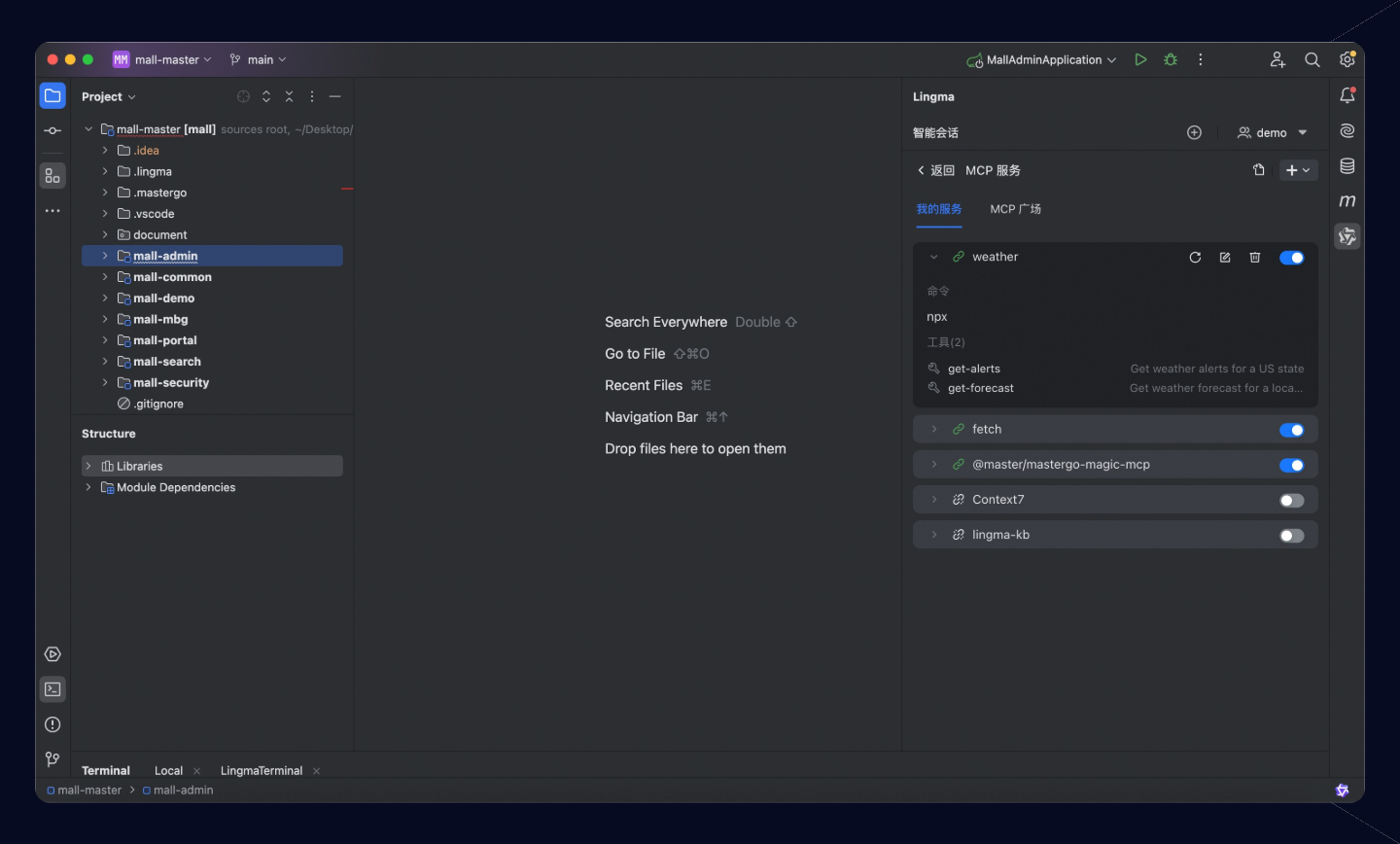
添加成功后,当图标显示为连接成功。展开详情,可以看到 MCP 提供的工具列表。4. 在Qoder CN中使用 MCP
在Qoder CN的 IDE 对话框左下角切换为智能体模式,并在对话框中输入提示词。 提示词1:帮我查询美国旧金山的天气
明天美国有天气预警吗?
MCP 使用常见问题
服务添加或安装异常
1. 缺少 npx 命令所需环境
- 异常信息:failed to start command: exec: "npx": executable file not found in $PATH
- 解决方案:下载并安装 Node.js。
1.下载并安装
Windows 系统
使用 nvm-windows 管理多版本:
Mac 系统
使用 brew 安装(需先安装 brew)。
2. 缺少 uvx 命令所需环境
- 异常信息:failed to start command: exec: "uvx": executable file not found in $PATH
-
解决方案: 安装 uv, uvx 是 uv 提供的命令行工具,用于快速运行 Python 脚本。
-
您可以前往 Python 官网,下载并安装 Python 3.8 或更高版本,也可以选择通过以下方式完成:
安装验证步骤
1.下载并安装Windows 系统
Windows 使用下面命令安装Mac 系统
macOS 和 Linux 使用下面命令安装2.安装完成后,在终端中运行以下命令确认是否安装成功。3.安装成功后,终端将显示已安装的 uv 版本号。
-
您可以前往 Python 官网,下载并安装 Python 3.8 或更高版本,也可以选择通过以下方式完成:
安装验证步骤
3. 无法初始化 MCP Client
- 异常信息:failed to initialize MCP client: context deadline exceeded
-
异常原因,包括但不限于以下原因:
- 服务参数配置错误:MCP 服务的参数设置可能存在错误或其他情况,影响服务初始化。
- 资源拉取失败:由于网络问题,无法成功拉取资源导致的安装失败。
- 网络安全限制:由于公司内部安全组件的拦截,导致 MCP 服务初始化异常。
- 排查步骤:
Windows 系统
npm config set registry https://registry.npmmirror.com Mac 系统
export UV_INDEX_URL=https://mirrors.aliyun.com/pypi/simple/ 工具使用相关问题
如果您在使用 MCP 广场中的服务存在问题,请联系魔搭社区,获取技术支持。
1. 环境变量或参数填写错误,导致工具执行失败
- 排查步骤:
重要 部分 MCP 服务(如 Mastergo 和 Figma)的 API_KEY 或 TOKEN 等关键认证信息包含在"参数(args)"中。 因此,在通过 MCP 广场安装后,仍需手动配置这些参数。
- 解决方案:
- 进入我的服务页面。
- 找到对应 MCP 服务,单击编辑。
- 在服务配置中,查看参数(args)部分。
- 替换其中需要更新或填写的变量内容,确保其准确无误,重新连接服务后再尝试调用。
2. 模型无法正常调用 MCP 工具
- 确认当前在智能体模式。
- 使用建议:避免MCP服务及其工具使用相似命名(如 TextAnalyzer-Pro 和 TextAnalyzer-Plus 都包含名为 fetchText 的工具且功能类似),防止模型调用时产生歧义。
3.个人设置、MCP 工具页无法打开,会话面板显示空白。
当页面显示空白并在 idea.log 中有如下报错信息:"WARN - #c.i.u.j.JBCefApp - JCefAppConfig.class is not from a JBR module"。
异常原因:Android Studio 默认设置不支持 JCEF,导致无法加载个人设置、MCP 等页面。
解决方案:
- 配置 JCEF:在 IDE 中选择Help > Find Action..,在弹出的输入框中输入 "Registry" 并打开。
- 启用选项
ide.browser.jcef.enabled - 关闭选项
ide.browser.jcef.sandbox.enable
- 启用选项
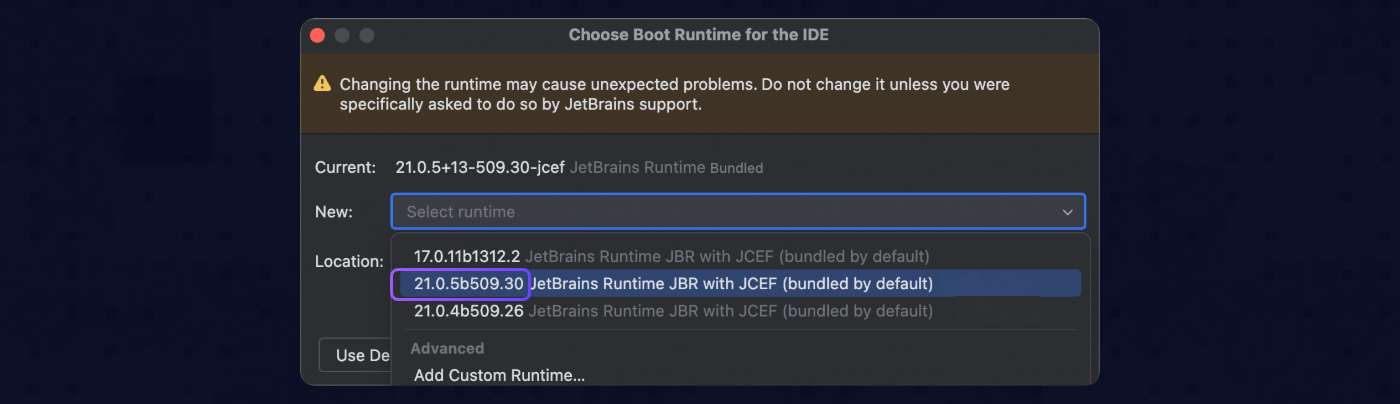
- 配置 IDE Runtime:再次选择Help > Find Action..,在输入框中输入 "Choose Boot Runtime for the IDE" 并打开,选择较新的 JCEF Runtime 版本,然后确定。
- 重启 IDE。