

为代码审查、方案规划等工作配置专用智能体,复用指令和工具设置。
Qoder CN VPC 版暂不支持此功能。
选择运行位置
创建前,先按使用场景选择运行位置:
| 运行位置 | 适用场景 | 可用配置 |
|---|---|---|
| 本地 | 在当前设备处理任务,使用本机文件和工具。 | 当前设备的模型、权限和扩展。 |
| 云端 | 在项目和讨论中参与协作,需要相应账号权限。 | 云端表单提供的模型、Skills 和 MCP。 |
配置智能体
在 设置 > 智能体 中创建和管理智能体,也可以从扩展管理进入。
单击 创建智能体,按需要选择创建方式:
- 从空白创建:自行填写名称、说明和工作指令。
- 从模板创建:先单击模板右侧的箭头查看 Skills 和工作指令,再单击模板进入配置页。模板会带入初始配置,仍可按自己的需求调整。
- 填写或调整名称和说明,让使用者知道它适合处理什么工作。请在保存前确认名称,创建后暂不支持修改。
- 配置默认模型和权限。这些设置用于该智能体的新任务和协作执行;在某个任务中更换模型或权限,只影响该任务。本地智能体在当前设备上执行;云端智能体适用范围见上文。
- 在 指令内容 中写明职责、工作范围和输出要求。使用模板时,也应检查并调整带入的指令。
-
按需选择 Skills、已配置的 MCP 服务器和 Plugins。未选择的 Plugin 不会加载。
模板中的 Skill 引用不代表已在本地安装;若显示“当前目录中不可用”,可取消引用,或通过 去能力市场搜索 查找所需能力。
- 如需单独控制工具,在 工具权限 中单击 编辑:允许列表中的工具可免审批执行,禁止列表会阻止对应工具,其他工具遵循默认权限。规则仅作用于当前智能体。
- 单击 保存智能体。保存成功后,智能体会出现在列表中,可继续编辑或在新任务中选用。
为智能体选择模型
可为智能体单独选择可用模型。为插件智能体调整模型时,其插件提供的指令和其他配置仍由对应插件管理。子智能体使用自定义 API Key 模型时,需要执行设备上存在可用的配置与凭证;这不会自动把本机密钥同步到云端或其他设备。
创建云端智能体
需要在项目或讨论中使用时,可以将智能体保存在云端:
- 在 设置 → 智能体 中选择 创建智能体 → 从空白创建。
- 将 执行位置 改为 云端。从空白创建时默认选择本地,即使从云端设备列表进入,也需要在表单中确认。
- 填写名称、说明和指令,选择默认模型,并按需配置 Skills、MCP 和工具权限。请检查云端表单中的权限和协作范围;可选访问模式可能受企业策略限制。
- 点击 保存智能体,在 云端设备 列表中确认已保存且启用。
- 创建讨论时添加该智能体,再通过
@选择它并发送要求。等待执行完成,在讨论中查看回复;具体入口见用于项目和讨论。
管理云端资源
在 设置 → 云端运行环境 中分别管理技能、连接器和记忆。选择类别后,通过 从本地同步 勾选需要的资源;同步前检查选择内容和云端授权状态。
本地 MCP 同步仅列出独立配置的用户级 HTTPS 连接器,不支持 stdio、插件提供、AppHub 托管,以及带静态请求头或查询参数的地址。
通过对话创建智能体
可以在本地任务中描述智能体的用途、工作范围和期望结果,请 Qoder CN 生成配置草稿。例如:“帮我创建一个检查代码回归风险的智能体,只做审查,不修改代码。”
- 查看对话中的智能体草稿,核对名称、说明和工作指令。
- 选择继续配置,进入配置表单。
- 检查模型、权限和扩展,按需调整后选择保存智能体。
- 保存成功后,在新任务的执行者菜单中选择该智能体。
查看其他设备的智能体
连接设备后,在 其他设备 中查看该设备的智能体和在线状态。此目录只读;需要执行任务时,先确认目标设备和工作区授权。
使用智能体
要让智能体从头处理一项工作,在新任务中选择它;已经在与 Qoder 对话时,也可以直接把其中一部分工作交给它,并要求回传结果。
执行新任务
创建并保存本地智能体后,在新任务中选择它:
- 单击左侧导航中的 新的任务,打开新任务页。
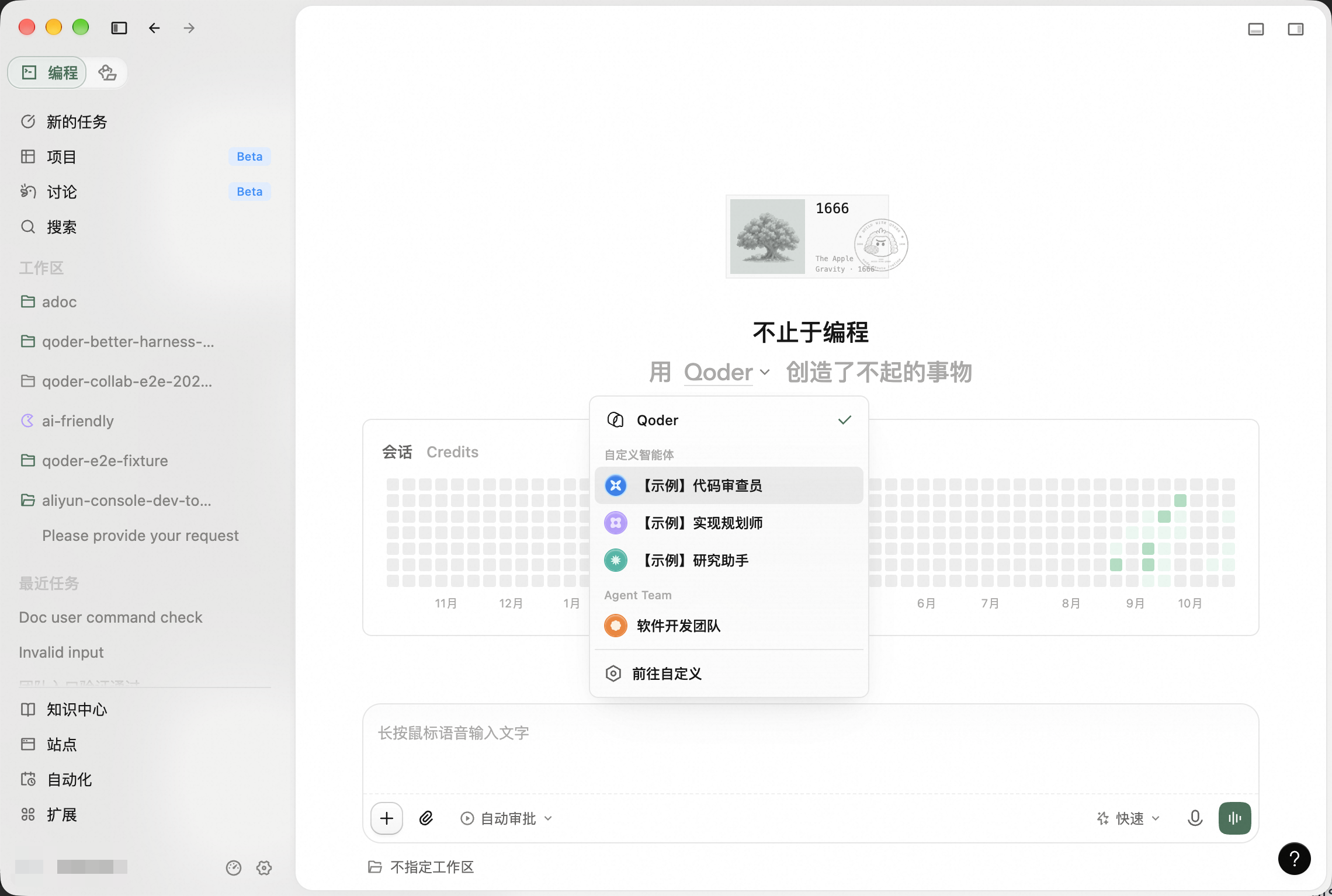
- 单击页面上方的 Qoder 名称或旁边的下拉箭头,展开执行者选择菜单。
- 在 自定义智能体 分组中选择要使用的智能体。确认页面上的 Qoder 已变为所选智能体的名称,再输入任务要求并发送。
通过对话委派任务
正在和 Qoder CN 讨论方案,想请另一个智能体做专项审查时,可以直接在当前本地任务中委派,无需重新整理一遍任务背景。先在 设置 > 智能体 中确认目标智能体已启用且可用。
在输入框中写明智能体名称、需要处理的材料和输出要求。例如:
用于项目和讨论
使用本地智能体时,在智能体设置中开启 允许在 Issue 和讨论中使用,并保持当前设备在线。
在项目中处理 Issue
- 打开目标 Issue,写明预期结果和完成条件。在智能体指派区域选择当前可用的智能体,按提示确认所需的项目成员或协作范围。
- 在 Issue 动态中查看执行状态和结果。仅需智能体回应某条评论时,在评论中提及可调用的智能体并发送请求。这次执行归属该评论,原有指派会保留。
- 需要与其他项目成员评审方案时,可从 Issue 发起讨论并邀请智能体。团队指派、改派和人工介入见项目。
- 创建讨论时,通过 Agent 选择智能体;已有讨论可通过 分享 > 添加 Agent / Agent Team 添加。
- 在输入框键入
@,切换到 Agent 标签,选择自己的智能体,输入要求并发送。 - 等待执行完成,在讨论中查看回复。使用本地智能体时,还可单击 查看执行对话 检查执行过程和状态。
只能通过
@ 调用自己拥有的智能体;其他成员添加的智能体不能由你调用。