

组合不同专长的智能体,通过负责人协调研发工作。
Qoder CN VPC 版暂不支持此功能。
选择负责人和成员
可从当前设备、云端和同账号的已连接设备中选择可用智能体。添加成员时,按提示检查或启用协作能力,并确认所需设备连接及账号权限。已归档或不可用的智能体不能作为可用成员使用。
从其他设备选择负责人时,该团队可以用于讨论;本地任务能否直接执行,仍受负责人所在设备的限制。已连接设备的工作区使用对应设备可用的团队。创建后先检查成员、运行位置和可用状态,再开始任务。
创建智能体团队
打开 设置 > 智能体团队,单击 创建智能体团队。可以从空白配置团队,也可以从模板开始。
空白创建
先准备团队需要的智能体,再按以下步骤操作:
- 选择 空白创建,填写名称和说明。请在保存前确认名称,创建后暂不支持修改。
- 在 协作指令 中说明各角色的分工、工作要求和注意事项。
- 选择一名 团队负责人,并选择一至四名 额外成员。被选为负责人的智能体会自动从额外成员中移除。
- 单击 保存 Agent Team。如果按钮显示为 开启协作并保存 Team,请先阅读页面提示:保存会为所选成员开启协作并完成登记,包括之前关闭协作的成员。
- 保存成功后,在团队列表中确认团队已启用,再按下文步骤发起任务。
- 选择 从模板创建,查看模板说明、将创建的智能体 和协作指令,确认负责人及成员的分工。
- 单击 使用此模板,调整团队名称、说明和协作指令。模板页面会列出计划一起创建并启用的成员。
- 检查预设成员和分工后保存。创建时会初始化对应成员,并检查已加载团队目录中的名称冲突;出现冲突时调整名称。保存后可以分别编辑成员。
创建软件开发专家团
需要覆盖调研、开发、测试和评审时,可在从模板创建中选择软件开发专家团。模板由项目经理协调调研员、全栈工程师、测试工程师和代码审查员,适合从需求澄清到验收的开发任务。
查看模板详情并核对成员分工后,选用模板。按任务调整名称、说明和协作指令,检查预设成员后保存。保存并启用后,按下文执行新任务选择团队,说明开发目标、工作区和完成标准。
使用团队
可以在新任务中选择团队,交给负责人协调执行;也可以在已有本地对话中委派工作,并要求将团队的最终汇总带回当前对话。
在团队列表中开启团队,或在编辑页开启 允许指派。开启团队会同时开启负责人和成员的指派权限,成员也可以被单独指派。关闭团队不会关闭成员;如需停用某个成员,应单独检查该智能体的设置。
执行新任务
创建并保存团队后,在新任务中选择它:
- 单击左侧导航中的 新的任务,打开新任务页。
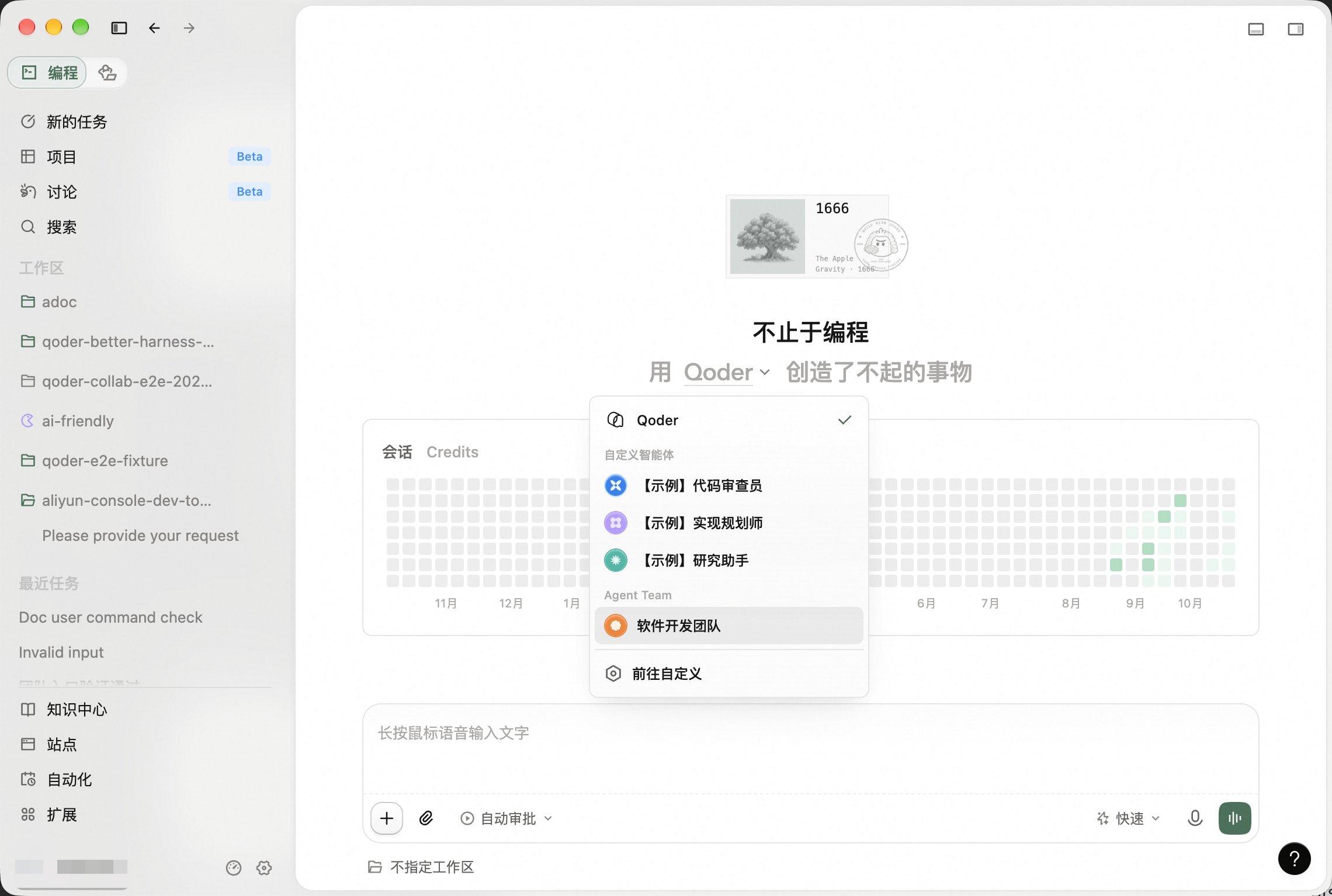
- 单击页面上方的 Qoder 名称或旁边的下拉箭头,展开执行者选择菜单。
- 在菜单中向下滚动,找到 Agent Team 分组,选择要使用的团队。确认页面上的 Qoder 已变为所选团队的名称,再输入任务要求并发送。
通过对话交给团队处理
已经在本地任务中讨论好需求,需要多个角色一起处理时,可以请 Qoder CN 将材料交给指定团队。先在 设置 > 智能体团队 中确认团队已保存、启用且可用,并保持执行设备在线。若提示团队尚未发布或未绑定当前设备,先完成配置,再委派任务。
例如,在当前对话中输入:
用于项目和讨论
先在 设置 > 智能体团队 中启用团队,并保持执行设备在线。
在项目中处理 Issue
- 打开项目中的 Issue,写清需要交付的结果,在智能体指派区域选择可用的团队并确认。
- 团队领取后,负责人把工作交给成员并汇总结果。在 Issue 动态中打开本次执行记录,检查进展、需要人工介入的事项和最终汇总。
- 需要换团队或智能体时,查看当前 Issue 是否允许改派,再选择新的可用目标。如果只是请某个智能体回应一条评论,可以在评论中发起执行,保留原指派。
- 创建讨论时,通过 Agent 选择团队;已有讨论可通过 分享 > 添加 Agent / Agent Team 添加。
- 在输入框键入
@,切换到 Agent 标签,在团队名称分组下选择负责人(标记为 TL)或具体成员,输入要求并发送。 - 在讨论中查看回复,或单击 查看执行对话 检查执行过程和状态。
添加团队后,
@ 菜单列出团队负责人和成员;请在团队分组下选择具体智能体。只能调用自己拥有的智能体。