

幻灯片工作台是 QoderWork CN 面向幻灯片创作的垂类工作台。切换工作台模式并发送请求后,右侧画布会变成专为幻灯片设计的 HTML 画布。
工作区
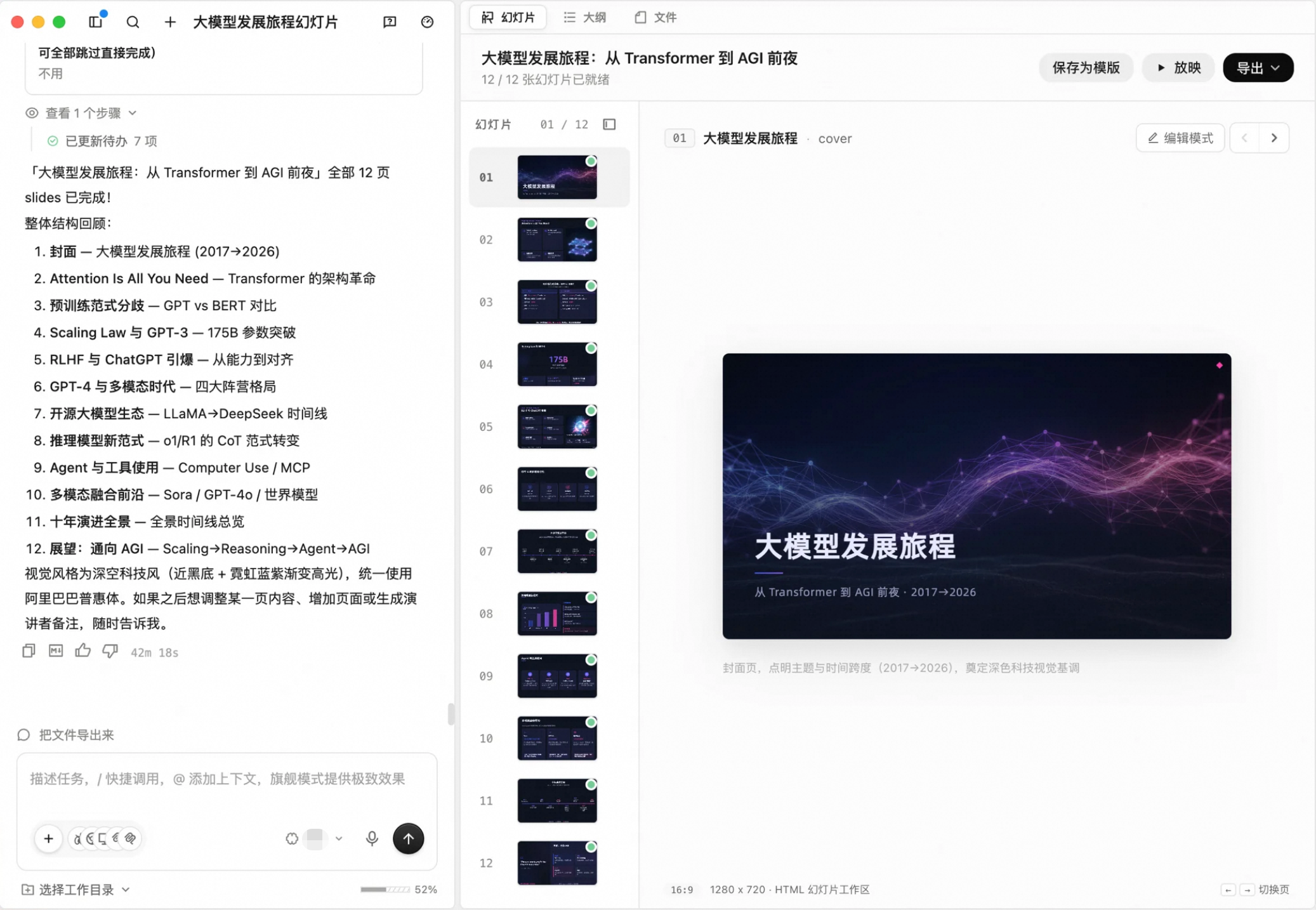
| 标签 | 用途 |
|---|---|
| 幻灯片 | 渲染好的幻灯片,可左右切换 |
| 大纲 | Agent 用于驱动生成的大纲,需要先确认大纲再生成幻灯片 |
| 文件 | 幻灯片背后的源文件 |
创建幻灯片
步骤 1:切换到幻灯片工作台
在输入框点击工作台切换器(默认 通用),选 幻灯片。
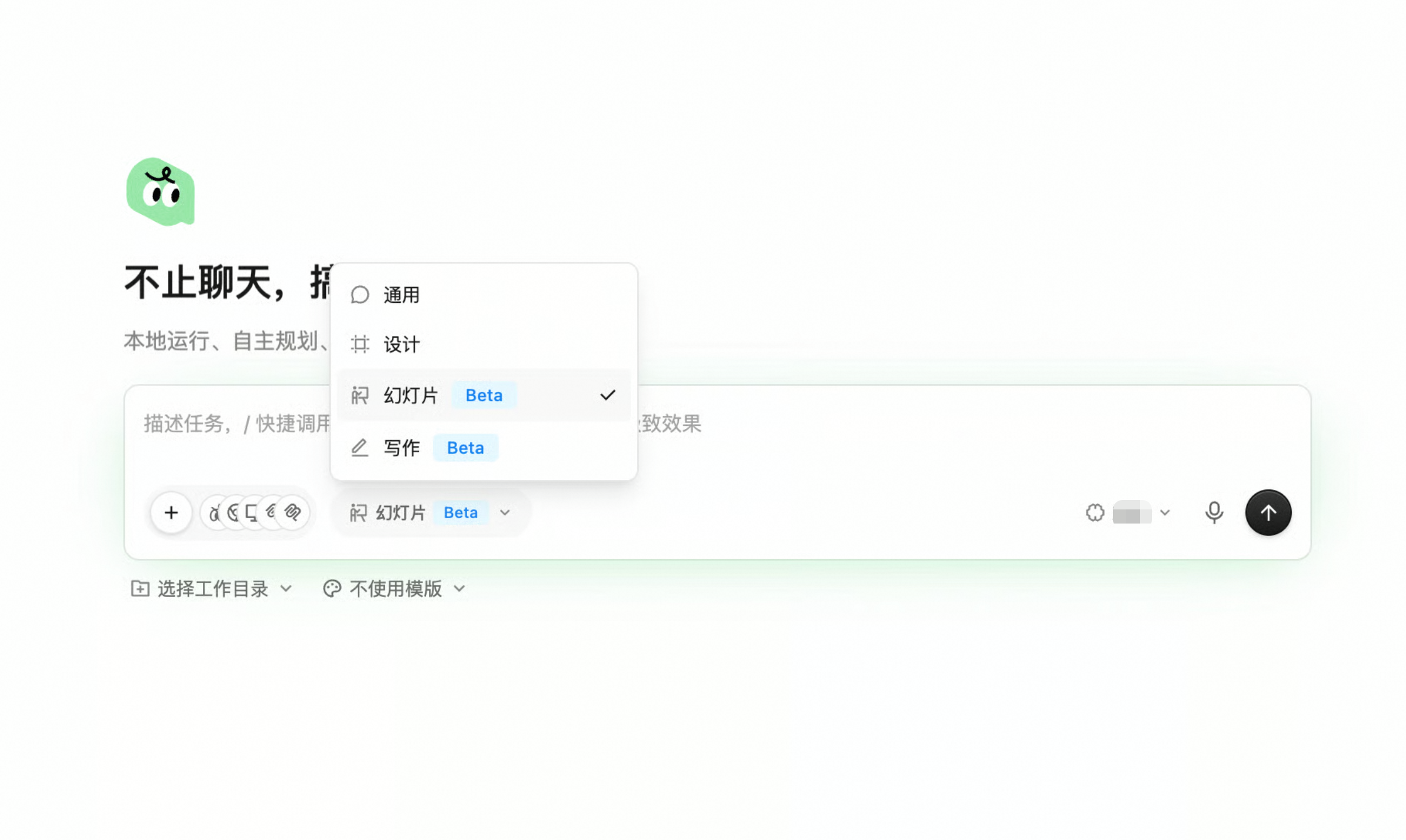
默认工作台可以在 QoderWork CN 设置里调整——主要做幻灯片时,把"幻灯片"设为默认更顺手。
步骤 2:描述需求
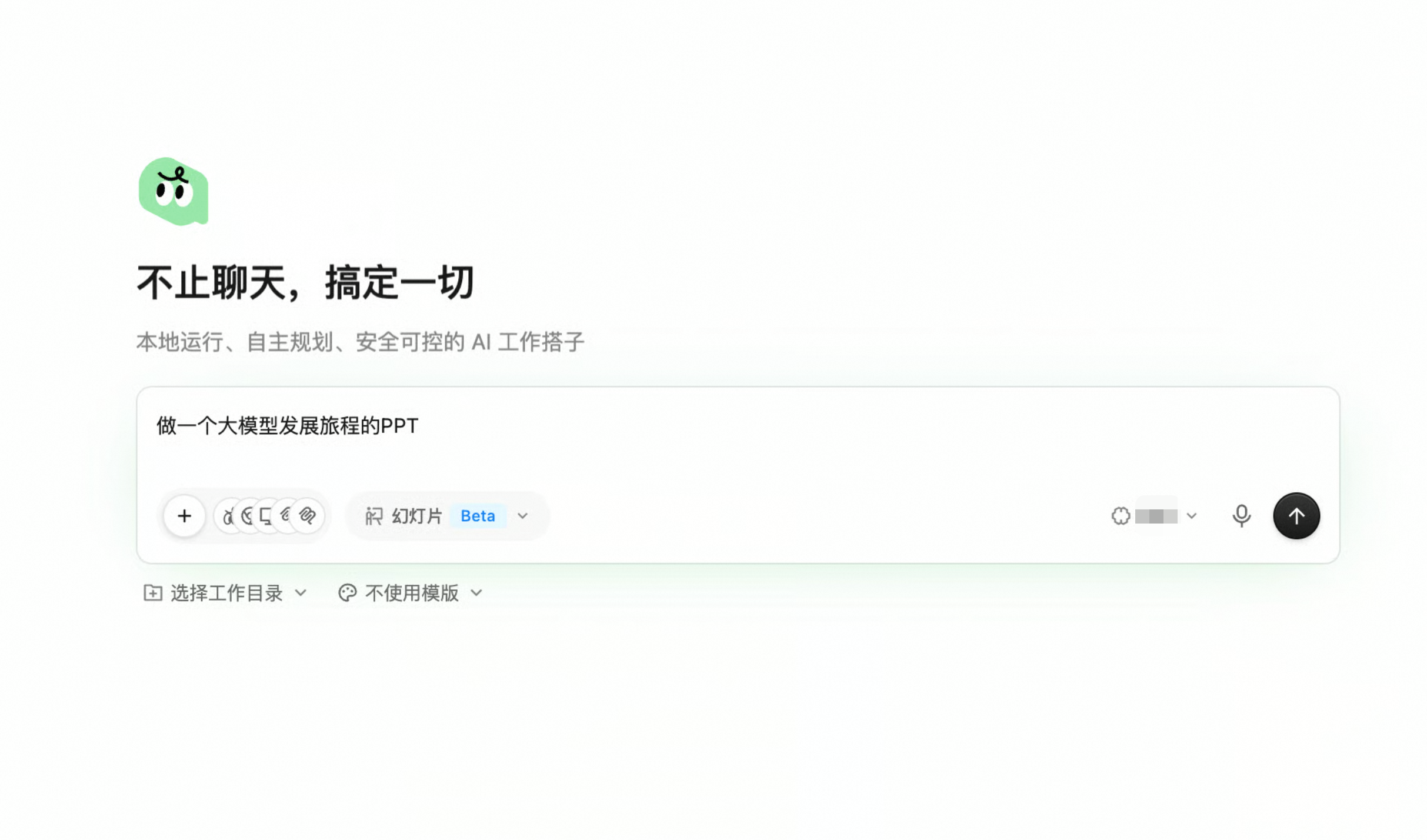
描述主题、受众和你想要的结构。例如:"做一个大模型发展旅程的 PPT。"
也可以点击麦克风使用语音输入。
步骤 3:挑选模板、固定工作目录(可选)
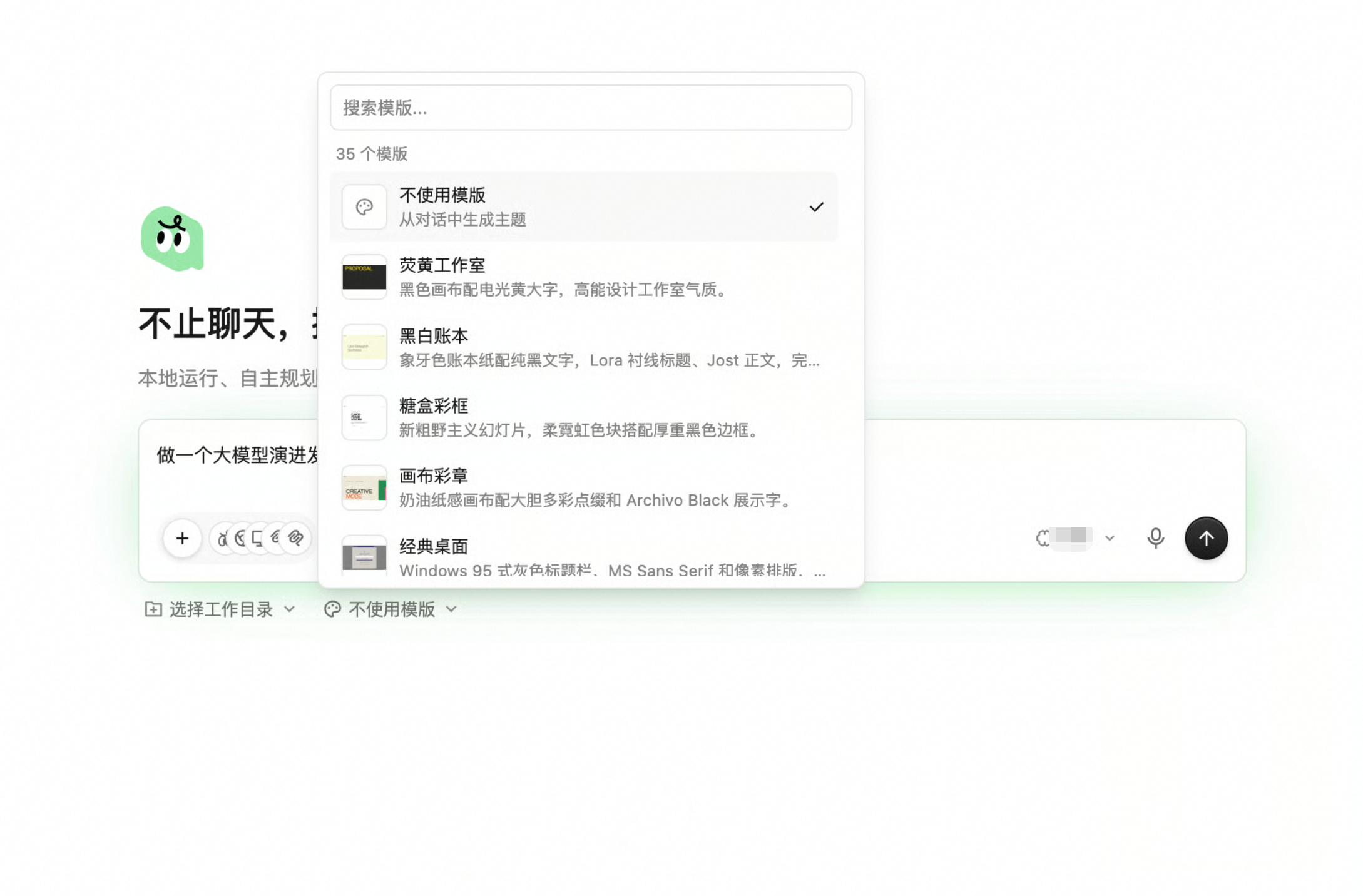
- 点击输入框下方的 不使用模板 按钮,可以从 35 个内置模板中挑一个作为视觉基调;不选也可以让 Agent 从对话中自动生成主题。
- 点击 选择工作目录 可把任务绑定到本地一个目录——Agent 会把幻灯片源文件落到该目录下,方便长期管理与协作。
步骤 4:回答 Agent 的澄清问题
Agent 在开工前会就受众、页数、语言等关键参数提几个问题。逐题作答可以让 deck 更贴合你的实际场景;如果不想逐项确认,也可以直接点击底部的 AI 自行决定。
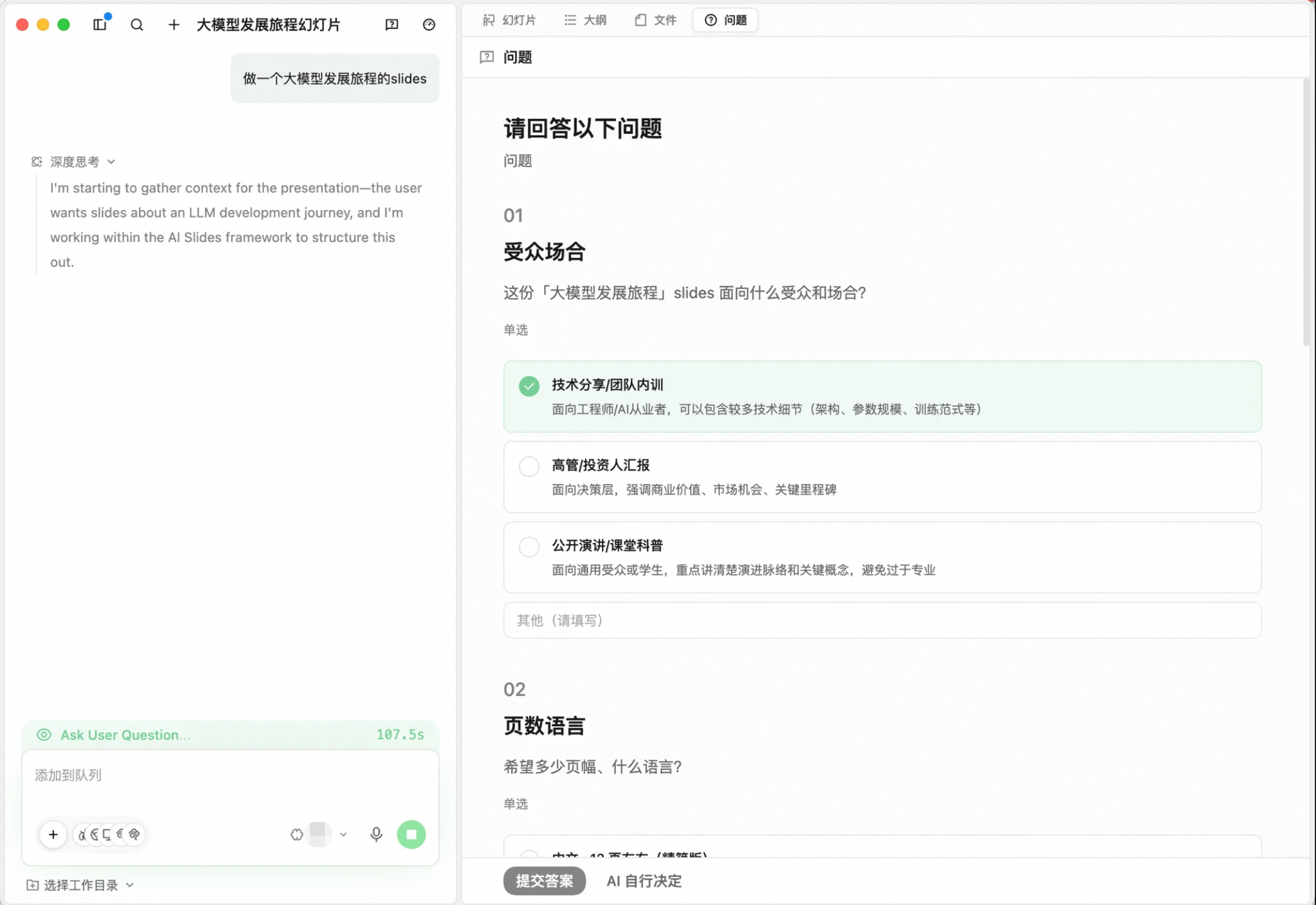
步骤 5:确认大纲
回答完问题后,Agent 会在 大纲 标签下输出一份大纲,每节带一句简介和一个版式标签(封面页、文字大纲、左图右文、双栏、引文等)。点击 接受大纲 创建幻灯片占位;如果对结构或节奏不满意,点 附反馈驳回 让 Agent 在开页之前先调整。
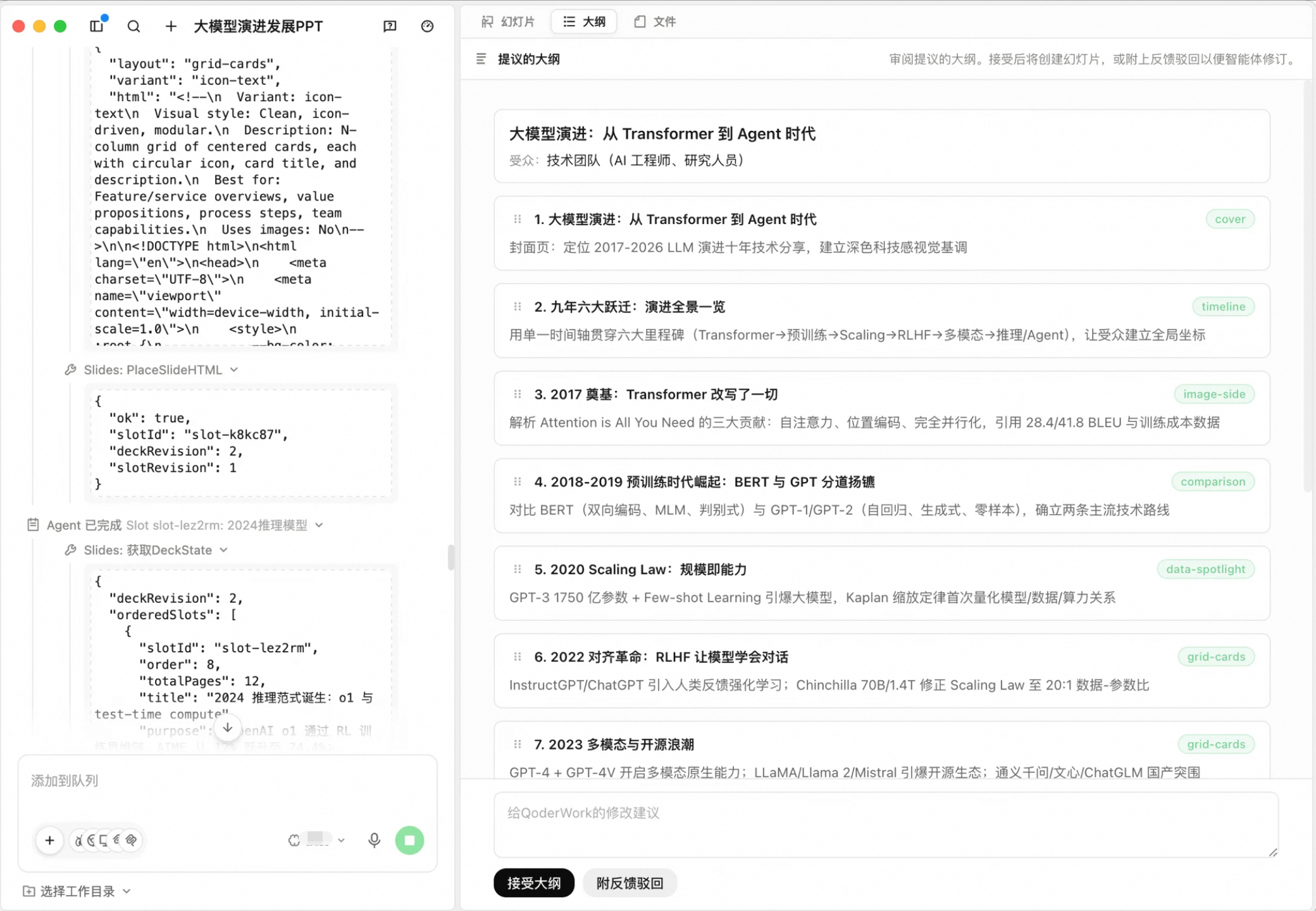
步骤 6:查看幻灯片生成过程
确认大纲后,Agent 会创建幻灯片占位并按页填充。中间面板显示页码与缩略图(幻灯片 - N / N),右侧面板渲染当前页。这一阶段基本无需介入——可以离开喝杯水后再回来;如果某页明显偏离预期,也可以在底部输入框追加指令让 Agent 改完当前页再继续。
步骤 7:选择后处理选项(可选)
全部页面合成完成后,Agent 会问是否运行后处理步骤——可多选,也可全部跳过直接完成。
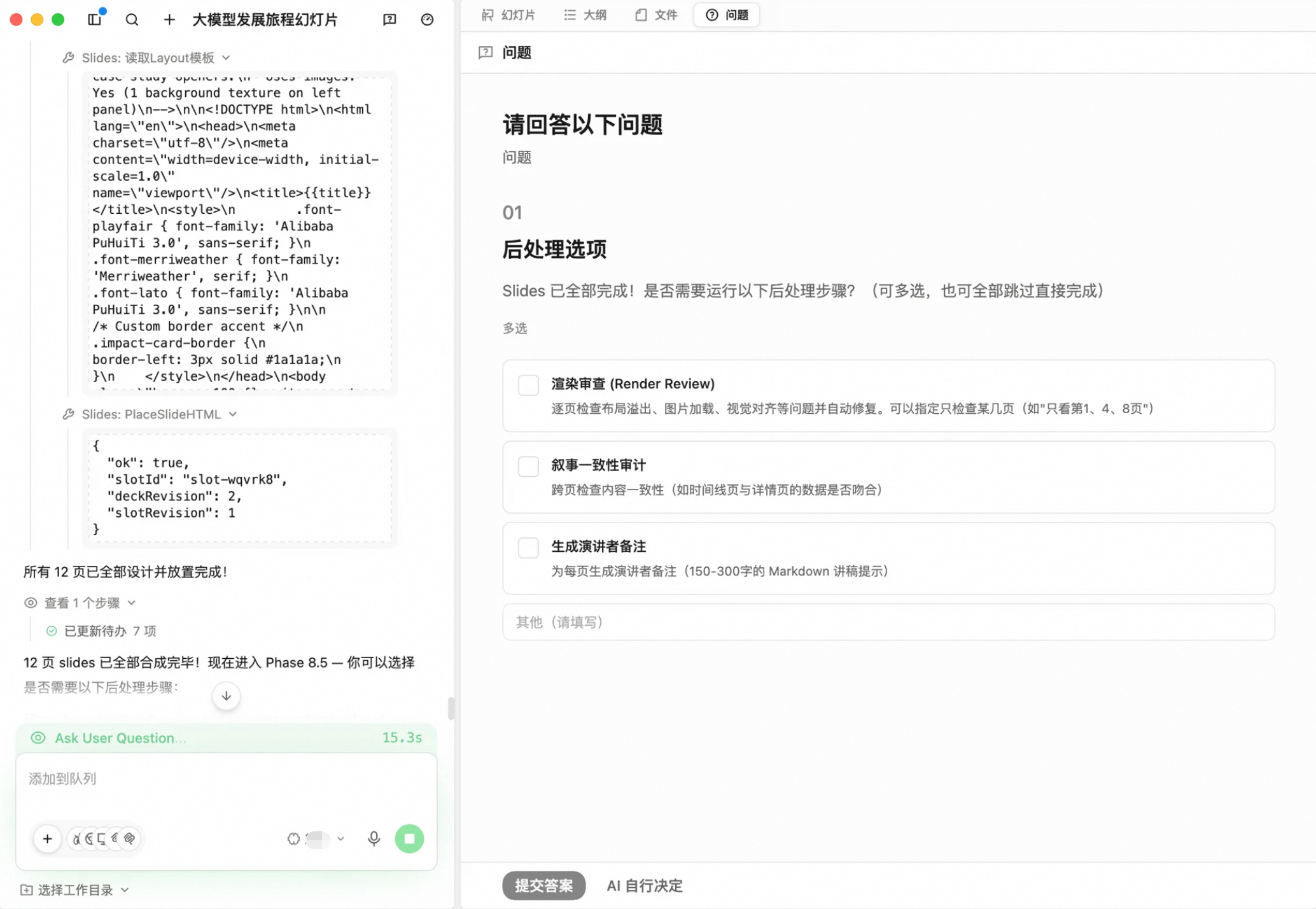
步骤 8:查看最终成果
所有页面就绪后,画布顶部显示"N / N 张幻灯片已就绪"。右上角 保存为模板 / 放映 / 导出 可直接进入下一步;左侧缩略图列可点选任意页跳转、右侧画布渲染当前页。
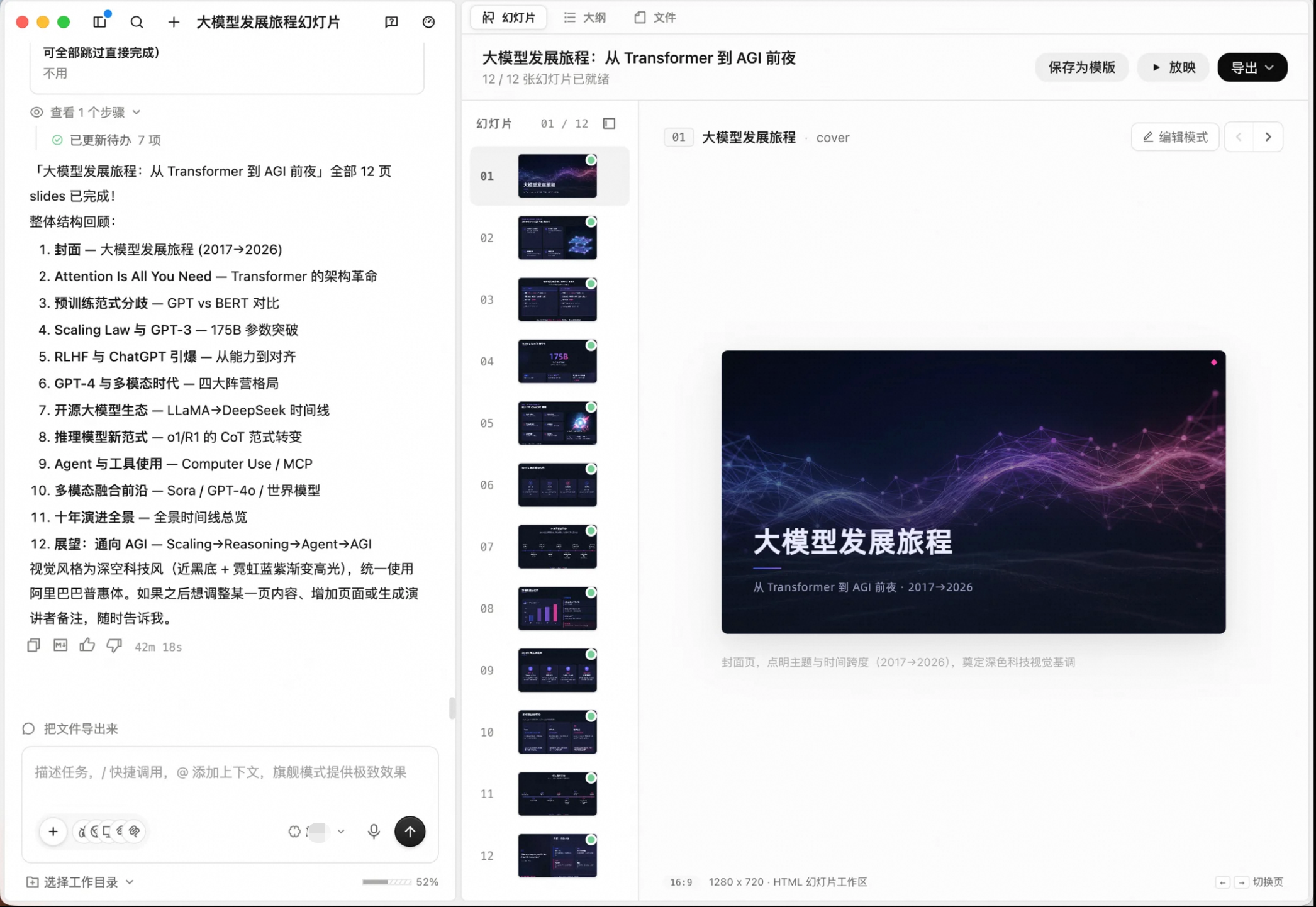
继续迭代
- 追加任务:在底部输入框继续追加指令,例如 "换成对比表格的版式"——Agent 会在当前步完成后接着处理。
- 打断当前生成:输入框旁的停止按钮可以中断生成。
- 切换标签查看:切换到 大纲 复盘结构,或切换到 文件 检查源文件。
- 中途切换模型:输入框旁的模型下拉(例如 标准)可以为下一步切换模型。
好的需求往往同时点出"受众"和"想让对方记住什么",而不仅仅是主题。"给工程团队的 5 分钟内部 sync:本周交付了什么、下周聚焦什么、一个待支持事项" 比 "写个周会 PPT" 落地效果好得多。
放映、导出、保存为模板
右上角提供三个动作:
- 放映:切换到全屏演示模式,适合现场 demo 与评审。
- 导出:支持 PPTX、PDF、HTML 三种格式下载。
- 保存为模板:把当前幻灯片保存为模板,便于后续复用。
典型场景
内部评审 PPT
把文档转成大会演讲
快速产出对外提案
培训课件
产品演示 Deck
下一步
- 设计:在画布上以代码方式生成设计。
- 写作:AI 协作的文档撰写与润色。