

QoderWork CN 默认在对话中帮你完成任务。但真实的工作不只发生在聊天框里——你还需要查网页、看日历、处理邮件,在企业里还会用到钉钉等协作平台。连接器就是 QoderWork CN 与这些外部系统之间的桥梁:开启后,AI 可以像你一样操作浏览器、读写系统日历与邮件、对接 Microsoft 365,也可以通过钉钉工作台用自然语言完成待办、日报等常用流程。
概述
没有连接器时,QoderWork CN 只能处理对话和本地文件;有了连接器,它可以跨应用、跨系统帮你完成工作。
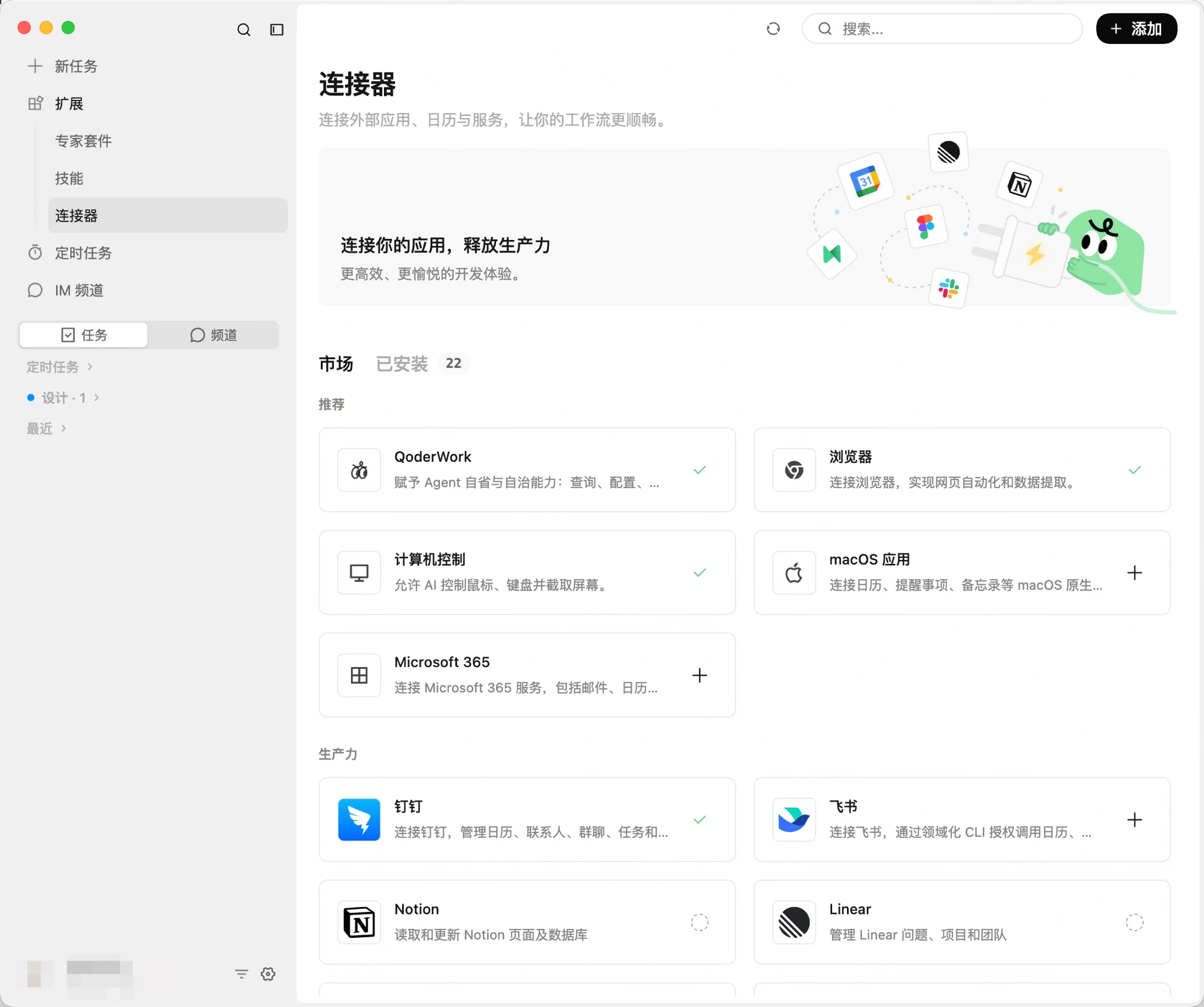
- 浏览器连接器:控制浏览器进行网页操作、数据提取与表单自动填写。
- macOS 连接器:读写 Mac 原生的日历、提醒事项、备忘录、邮件及通讯录数据。
- Microsoft 365 连接器:读写 Outlook 邮件、日历、待办事项、联系人、OneNote 笔记及 OneDrive 文件。
内置连接器
- 浏览器连接器:控制浏览器进行网页操作、数据提取与表单自动填写。
- macOS 连接器:读写 Mac 原生的日历、提醒事项、备忘录、邮件及通讯录数据。
- Microsoft 365 连接器:读写 Outlook 邮件、日历、待办事项、联系人、OneNote 笔记及 OneDrive 文件。
市场
在应用内市场,你可以一键安装并连接企业协作平台及第三方 SaaS 工具。这包括用于连接企业钉钉、用自然语言快速管理待办、审批、日志及日程的 钉钉工作台,飞书,以及 Notion、Linear、Todoist、Slack、Figma、Canva、Google 日历、Google Maps、LINE 等丰富的集成应用。此外,你也可以在这里手动添加自定义的 MCP 服务。
所有连接器默认处于关闭状态。只有在你明确完成授权与配置后,QoderWork CN 才会获取相应的访问权限。
浏览器连接器
浏览器连接器让 QoderWork CN 控制你的浏览器——打开页面、点击按钮、提取数据、填写表单。支持 Chrome、Edge 及其他 Chromium 内核浏览器,暂不支持 Safari 和 Firefox。
为什么需要它
很多日常工作涉及在浏览器中重复操作:每天登录后台导出数据、定期检查竞品价格、在多个页面之间来回复制信息。这些事情不难,但耗时且容易出错。浏览器连接器让你用一句话描述需求,AI 自动完成整个流程。
核心能力
- 共享登录态:在你已登录的浏览器中运行,无需重复输入账号密码。
- 自然语言驱动:无需写爬虫代码或录制脚本,用日常用语描述即可。
- 页面感知与交互:AI 能「看到」页面结构,理解按钮、表单、列表等元素,执行点击、输入、滚动、选择等操作。
- 数据提取与整理:从网页中提取结构化数据,输出为表格、Markdown 或文件。
- 多标签页操作:可以同时操作多个标签页,在不同页面之间切换和对比数据。
快速接入
在 QoderWork CN 的 设置 → 连接器与 MCP 中找到并开启「我的浏览器」,然后选择安装方式:
正式版(推荐)
从 Chrome 应用商店一键安装,安全可信且自动更新。
- 安装扩展 点击「在 Chrome 应用商店中安装」按钮,在打开的商店页面中完成安装。
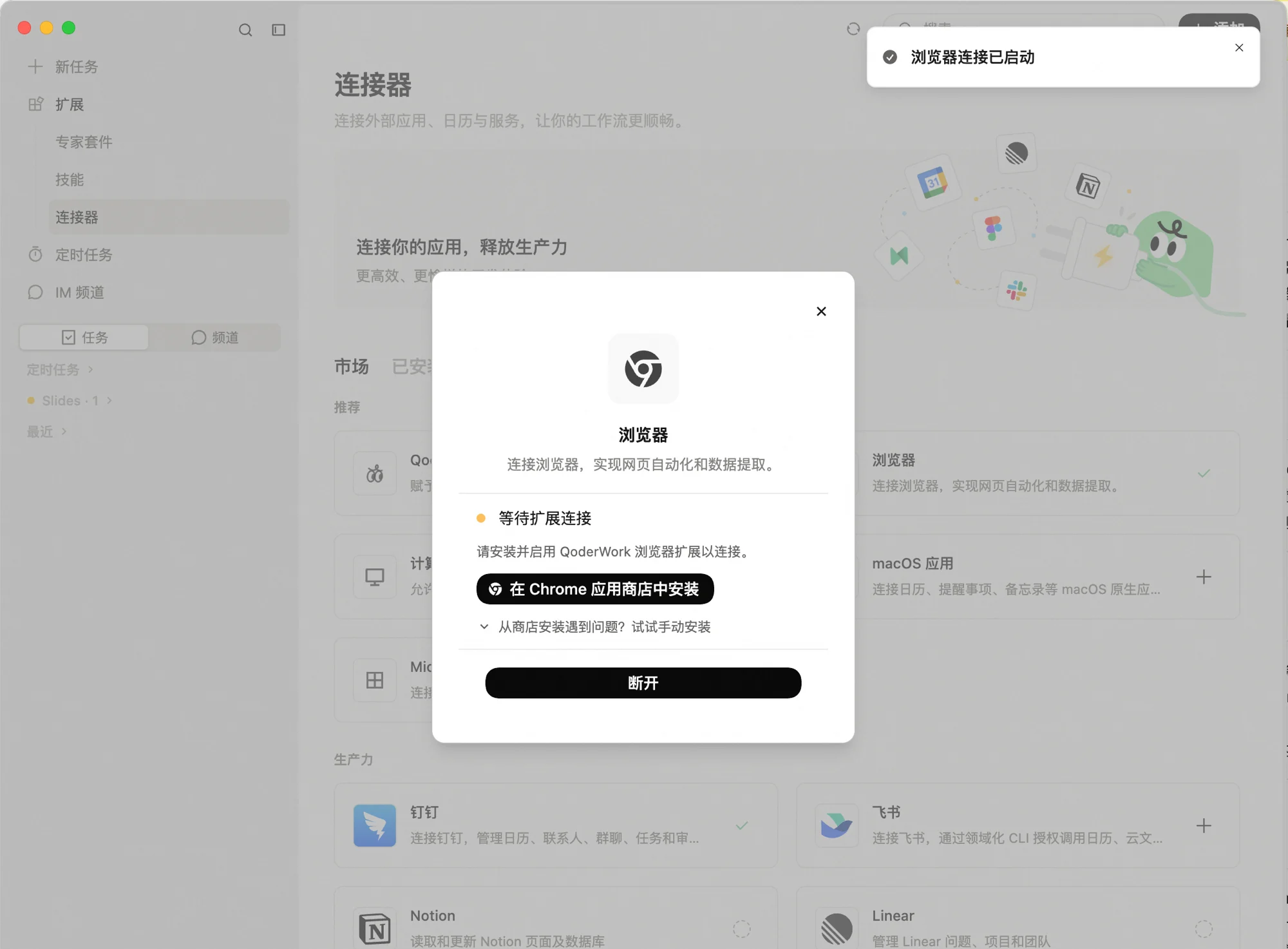
- 连接浏览器
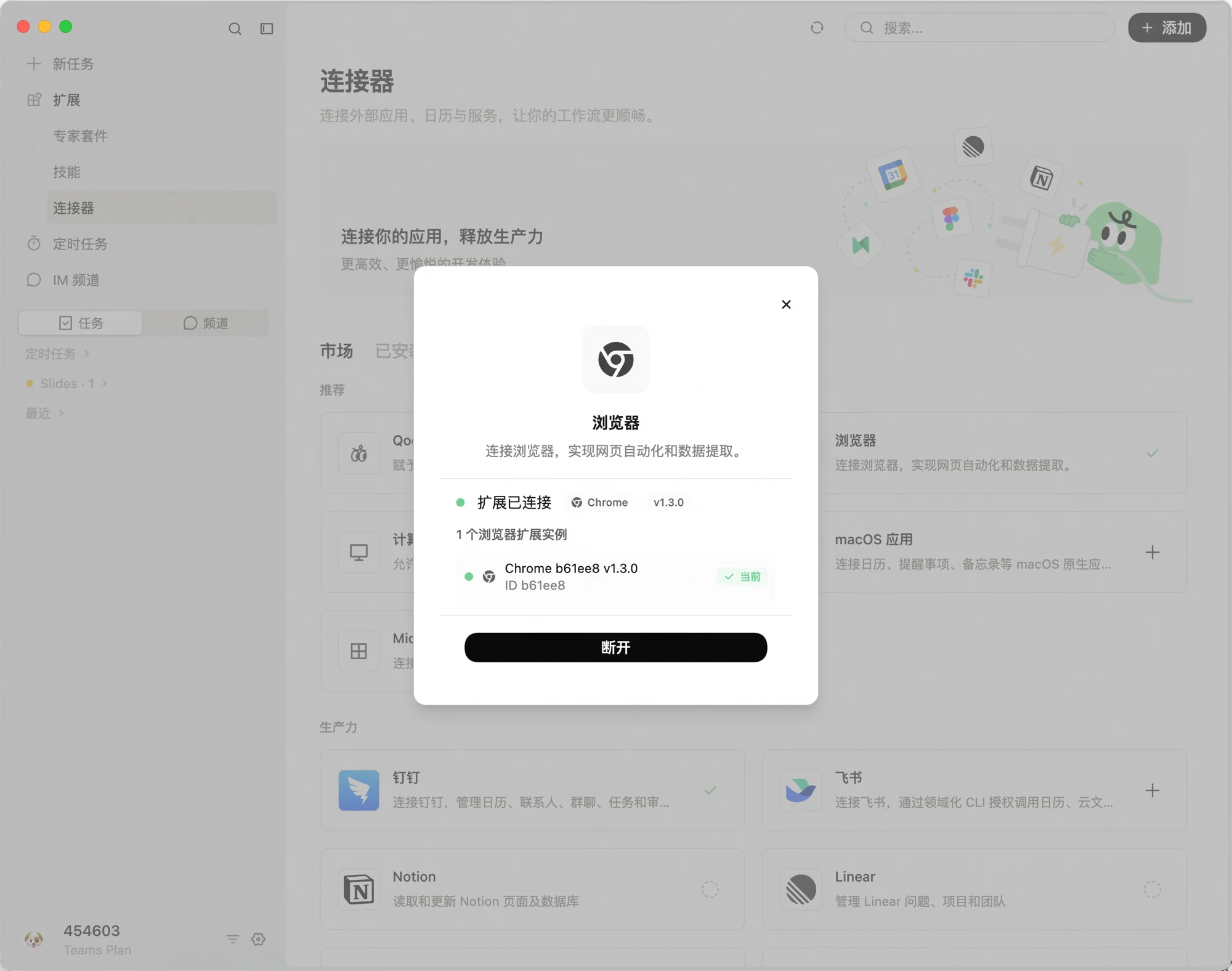
- 在浏览器中打开一个正常网页(如 Google、GitHub 等,不要停留在默认的新标签页)。
- 点击工具栏中的 QoderWork CN 扩展图标,完成连接。当显示「已连接」时,配置完成。
连接成功后,AI 会托管当前 Tab 页面。任务执行期间请避免手动操作该页面,以免与 AI 的操作冲突。
典型场景
数据采集与调研
macOS 连接器
macOS 连接器让 QoderWork CN 直接读写 Mac 上原生应用的数据,将你的日历、邮件、提醒事项等变成 AI 可以操作的工作台。
支持的应用
在 设置 → 连接器与 MCP 区域,找到 macOS 连接器并按需独立开启以下应用:
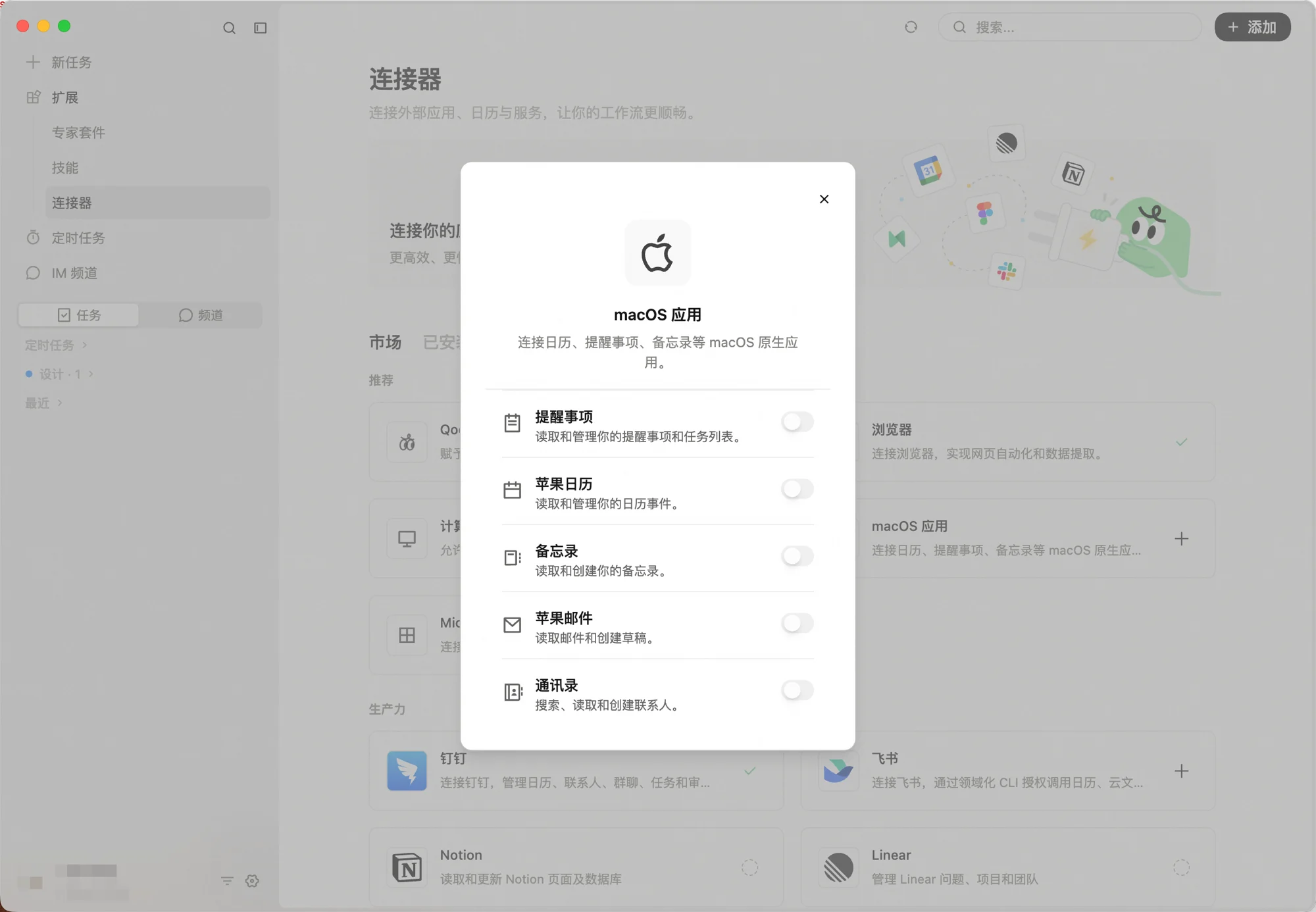
提醒事项
读取和管理提醒事项列表。AI 可以创建任务、设置截止日期、标记完成状态,充当你的待办管理助手。
日历
读取和管理日历事件。AI 可以查看今日日程、创建新事件、检查时间冲突,帮你规划一天的安排。
备忘录
读取和创建备忘录。AI 可以将对话中的重要信息、会议纪要、灵感速记直接保存到备忘录。
邮件
读取邮件和创建草稿。AI 可以总结未读邮件、提取关键信息、起草回复,减少你在收件箱中的时间。
通讯录
搜索、读取和创建联系人。AI 可以快速查找联系方式、批量整理通讯录数据。
首次开启某个应用的连接时,macOS 会弹出系统权限请求(如「QoderWork CN 想要访问你的日历」)。确认授权后即可正常使用,后续不会重复请求。
典型场景
一句话管理日程
Microsoft 365 连接器
Microsoft 365 连接器让 QoderWork CN 能够直接访问和管理你的 Microsoft 账户数据。开启后,AI 可以帮你处理 Outlook 邮件、安排日历、管理待办事项等。
快速接入
首次使用需要先进行账号授权配置:
- 在 QoderWork CN 的 设置 → 连接器与 MCP 中找到 Microsoft 365,点击「连接微软账号」。
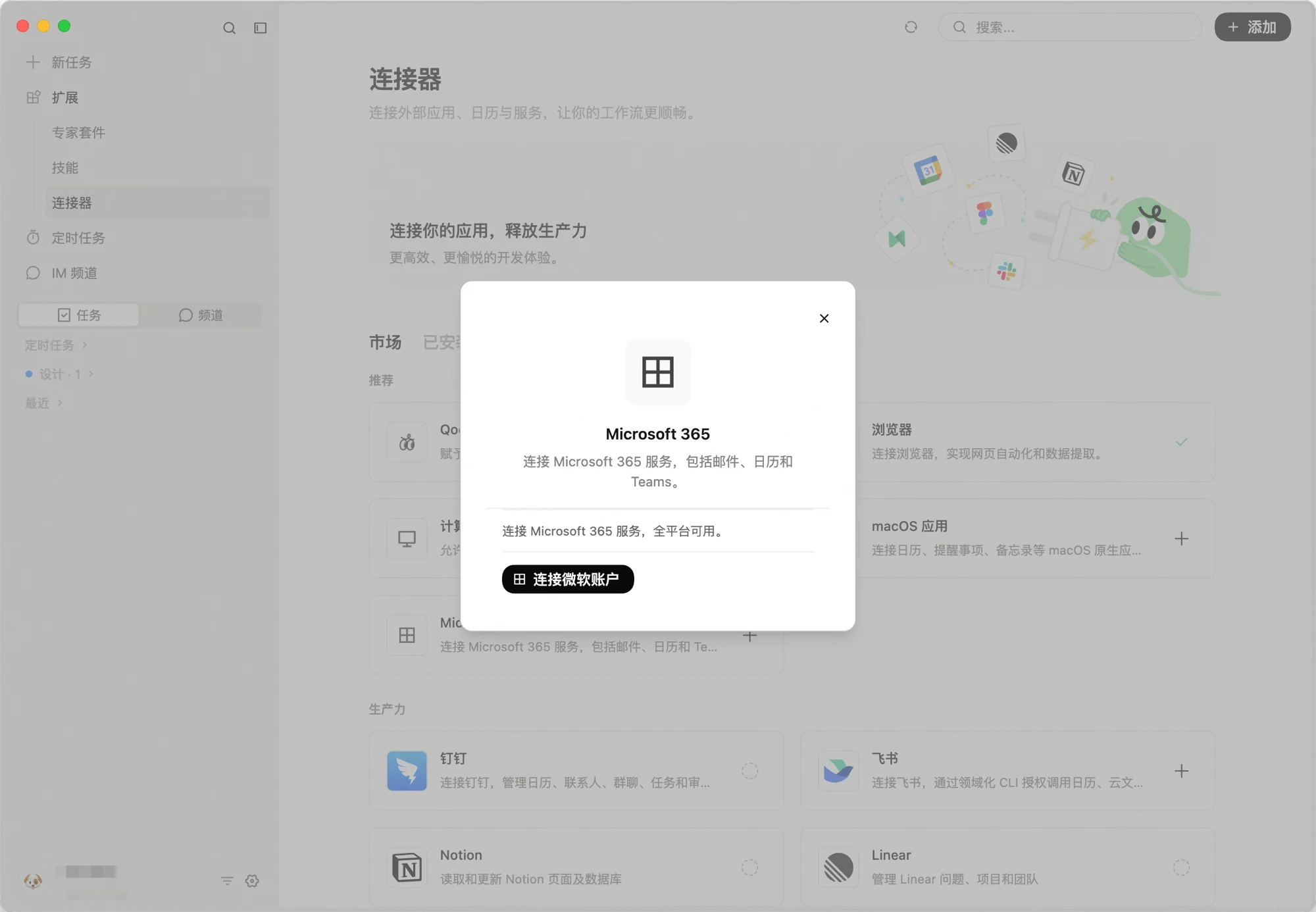
- 在弹出的浏览器窗口中登录你的 Microsoft 账号。
- 仔细阅读权限请求页面(如「QoderWork CN MS365 Connector 需要得到你的许可...」),确认授权后即可正常使用。
支持的应用
完成登录后,你可以按需独立开启以下服务:
邮件
读取、发送和管理邮件及草稿。AI 可以帮你总结收件箱、起草回复或查找特定邮件。
日历
读取和管理日历事件与会议。AI 可以帮你查看日程安排、创建新会议邀请。
联系人
读取和管理 Outlook 联系人。AI 可以快速查找同事或客户的联系方式。
待办事项
管理个人任务和任务列表(Microsoft To Do)。AI 可以帮你添加待办、标记完成。
笔记
访问 OneNote 笔记本、分区和页面。AI 可以帮你记录会议纪要或提取笔记内容。
文件
浏览和管理 OneDrive 文件及 Excel 数据。AI 可以帮你查找云端文档或读取表格数据。
典型场景
邮件与日程处理
钉钉工作台
钉钉工作台将 QoderWork CN 与你的组织钉钉打通:不必在多级菜单里逐项点击,用自然语言即可完成待办创建、日志提交或草稿、以及考勤与日程等相关流程(具体以企业管理员的开通范围为准)。
为什么需要它
在日常工作中,打开钉钉工作台处理事务通常需要繁琐的步骤:寻找对应应用、点击进入明细、填写表单并提交。连接器让 QoderWork CN 能够直连钉钉工作台(DWS),将这些跨越多个页面的「多步点击」操作,压缩为「一句话」的自然语言指令,让你留在当前的工作上下文中。
核心能力
在企业管理员已开通的前提下,连接器可通过大语言模型操作十余个钉钉模块,典型能力包括:
- 待办管理:例如输入「今天下午 8 点做完三张表的复核」,AI 会自动解析时间与内容并新建待办。你也可以直接在对话窗口中查看待办列表、修改完成状态或更新目标,无需离开编辑器。
- 日志填报:告别手动整理。QoderWork CN 会自动抓取你的待办事项及一天内做过的工作(如提交记录、任务进展),整理成排版清晰的日志,并一键推送到钉钉。周报、月报同样适用,全程无需切换页面或打开日志模板。
- 考勤与日程:在连接器授权的范围内,发起考勤打卡、查询排班,或进行日程预约与管理。
- 审批流程:在企业开通的前提下,快速发起或处理各类审批流(具体以钉钉侧配置为准)。
快速接入
- 打开 设置 → 连接器与 MCP。
- 打开 市场 选项卡,在连接器列表中找到 钉钉工作台。
- 点击卡片,会弹出 登录钉钉账号 对话框:提示连接钉钉后可管理日历、联系人、群聊、任务和审批等。阅读后点击底部的 登录钉钉账号。
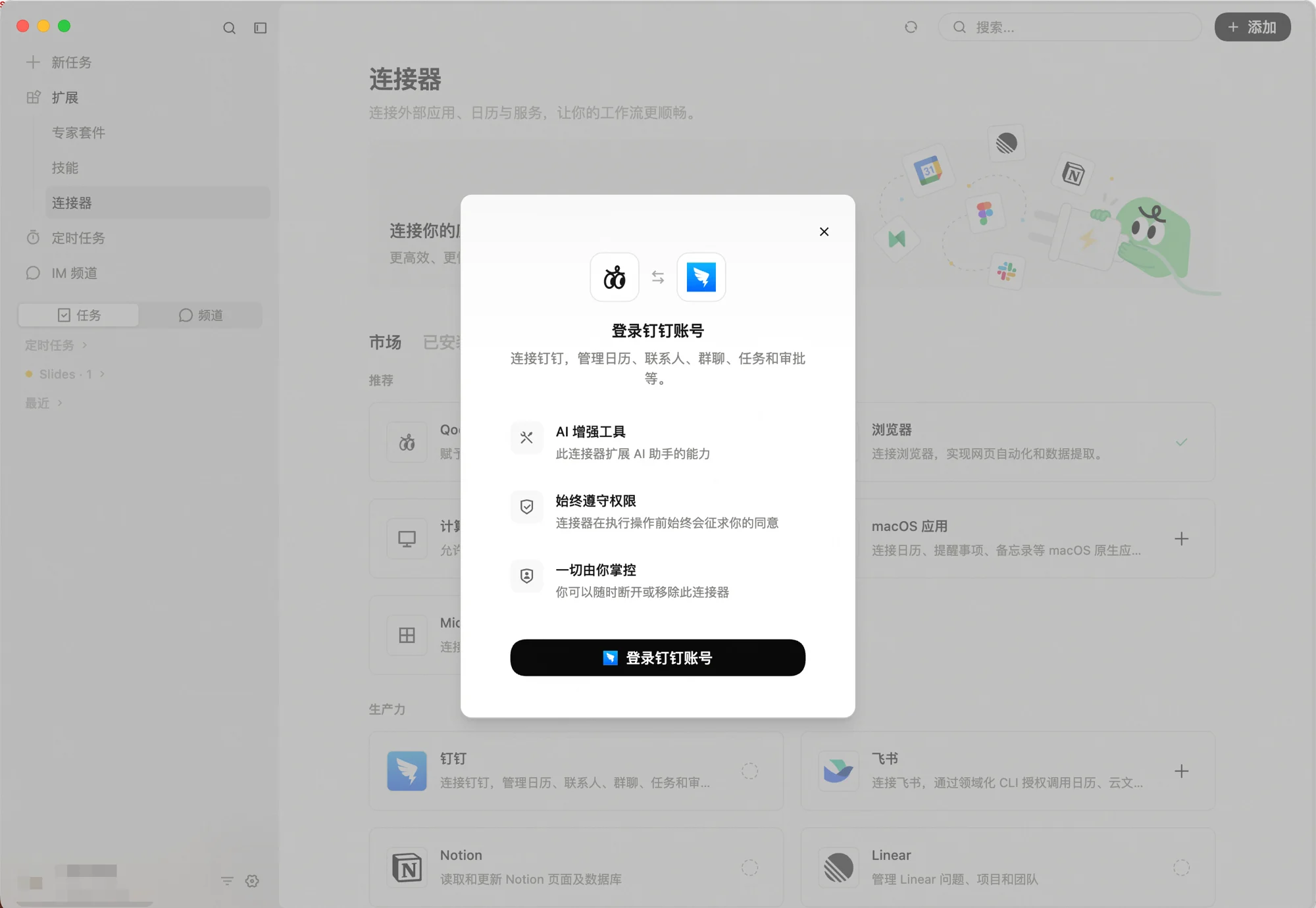
- 登录授权完成后,在 已安装 中查看或管理该连接器。
典型场景
创建钉钉待办
可将常用的钉钉指令固化成 Skill,或配合定时任务做周期性自动化。
自定义 MCP 服务器
MCP(Model Context Protocol)是一种开放标准,让 AI 应用通过统一接口连接外部工具和数据源——可以理解为「AI 的 USB-C」:就像 USB 让外设即插即用一样,MCP 让 AI 能以统一方式与任何外部服务通信。
默认情况下,QoderWork CN 只能处理当前对话中的内容。接入 MCP 后,它可以管理日历、搜索文档、拉取实时数据等。
工作原理
MCP 采用客户端-服务器模式:
- MCP Client:即 QoderWork CN 本身,负责发送请求和展示结果。
- MCP Server:由服务提供方部署的服务,执行具体操作并返回数据。
添加 MCP 服务器
进入 设置 → 连接器与 MCP,点击右上角的 + 添加,可以看到两个选项:
【待补充截图:添加 MCP 服务器入口,显示「粘贴 JSON 配置」和「手动填写配置」两个选项】
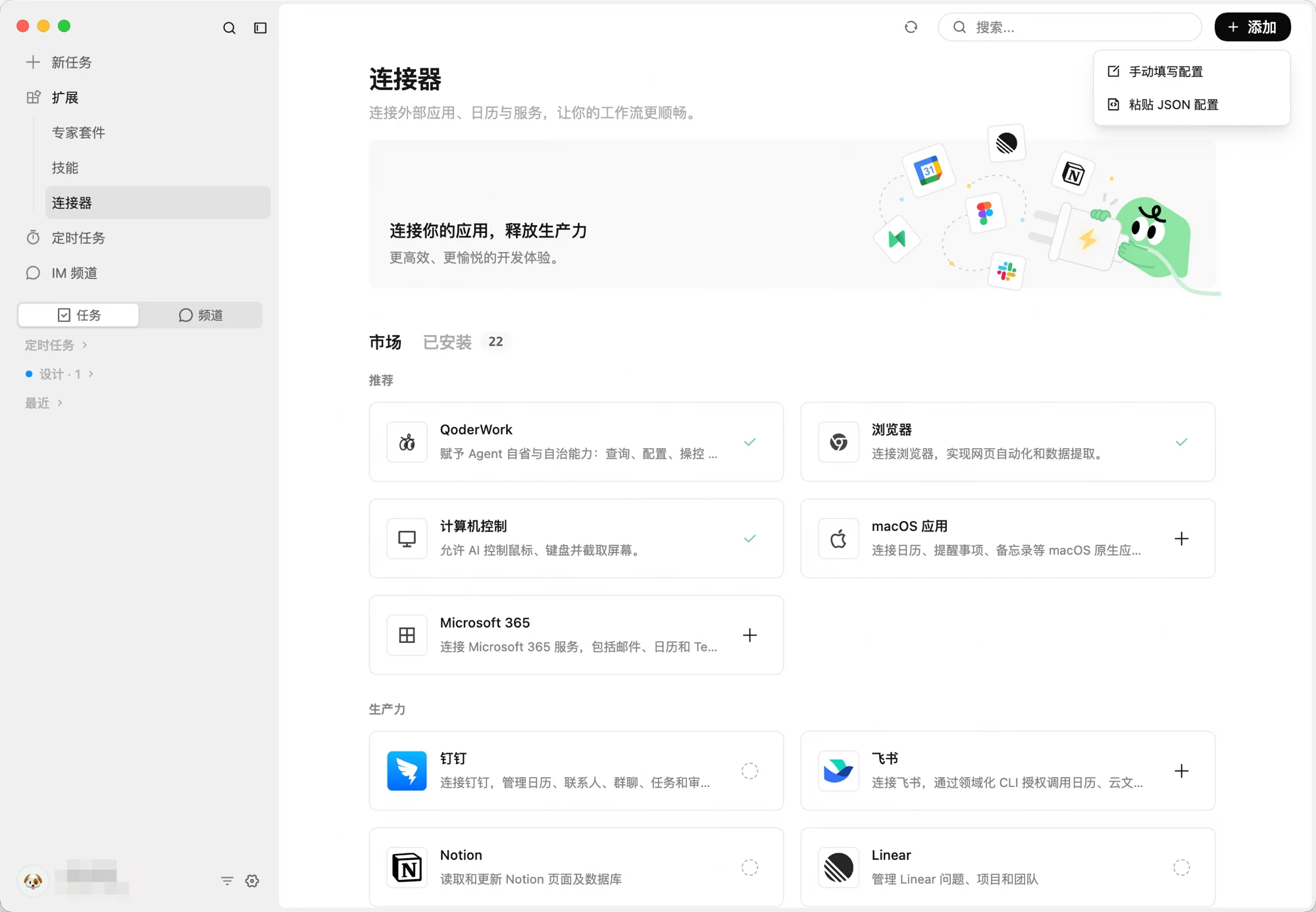
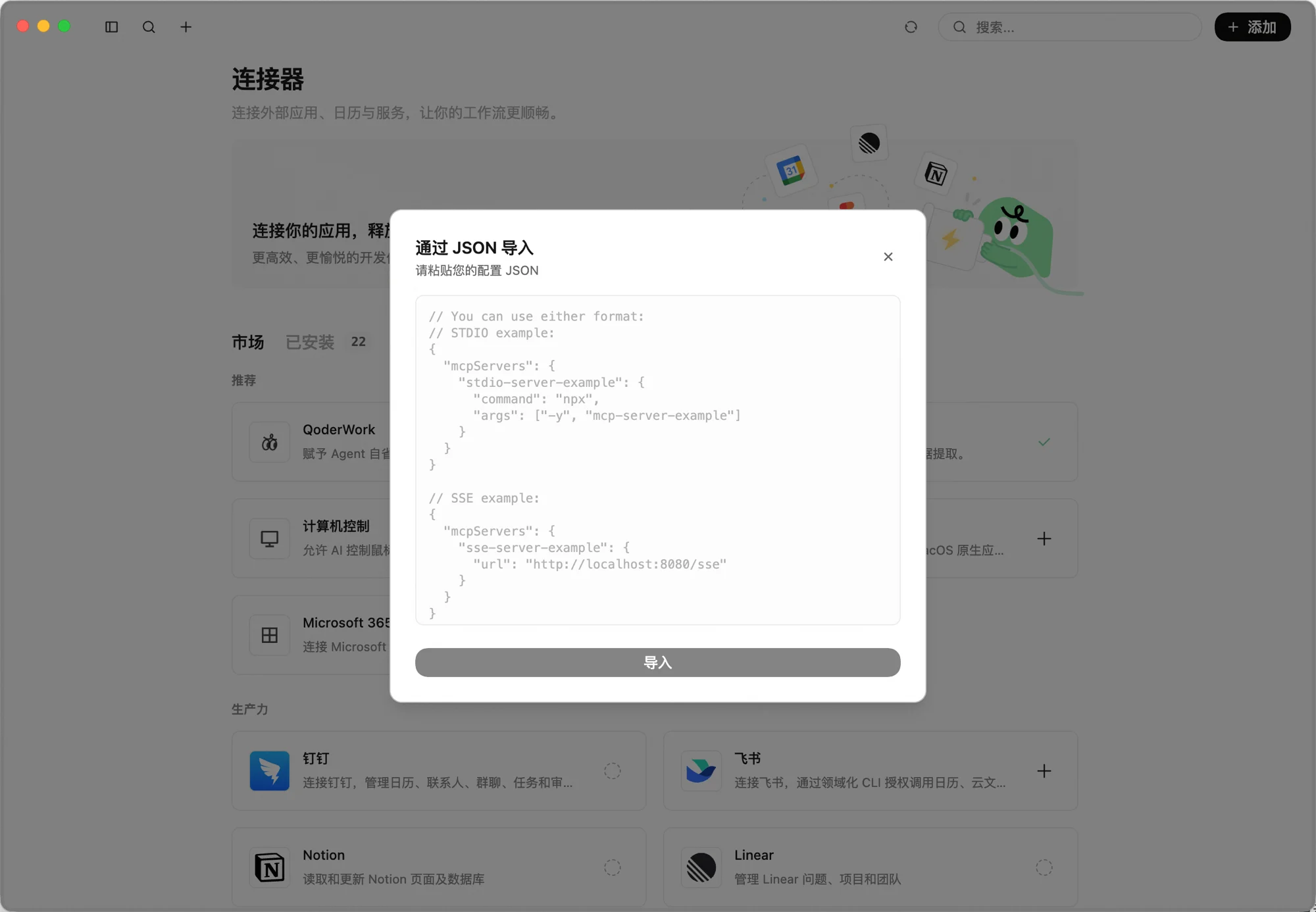
粘贴 JSON 配置
适用于已有来自 MCP 市场或服务提供方的 JSON 配置。选择「粘贴 JSON 配置」后,在弹出的导入对话框中粘贴配置并点击「导入」。
手动填写配置
选择「手动填写配置」后,在弹出的对话框中从下拉菜单选择服务器类型,然后填写对应字段。
【待补充截图:手动填写 MCP 配置对话框】
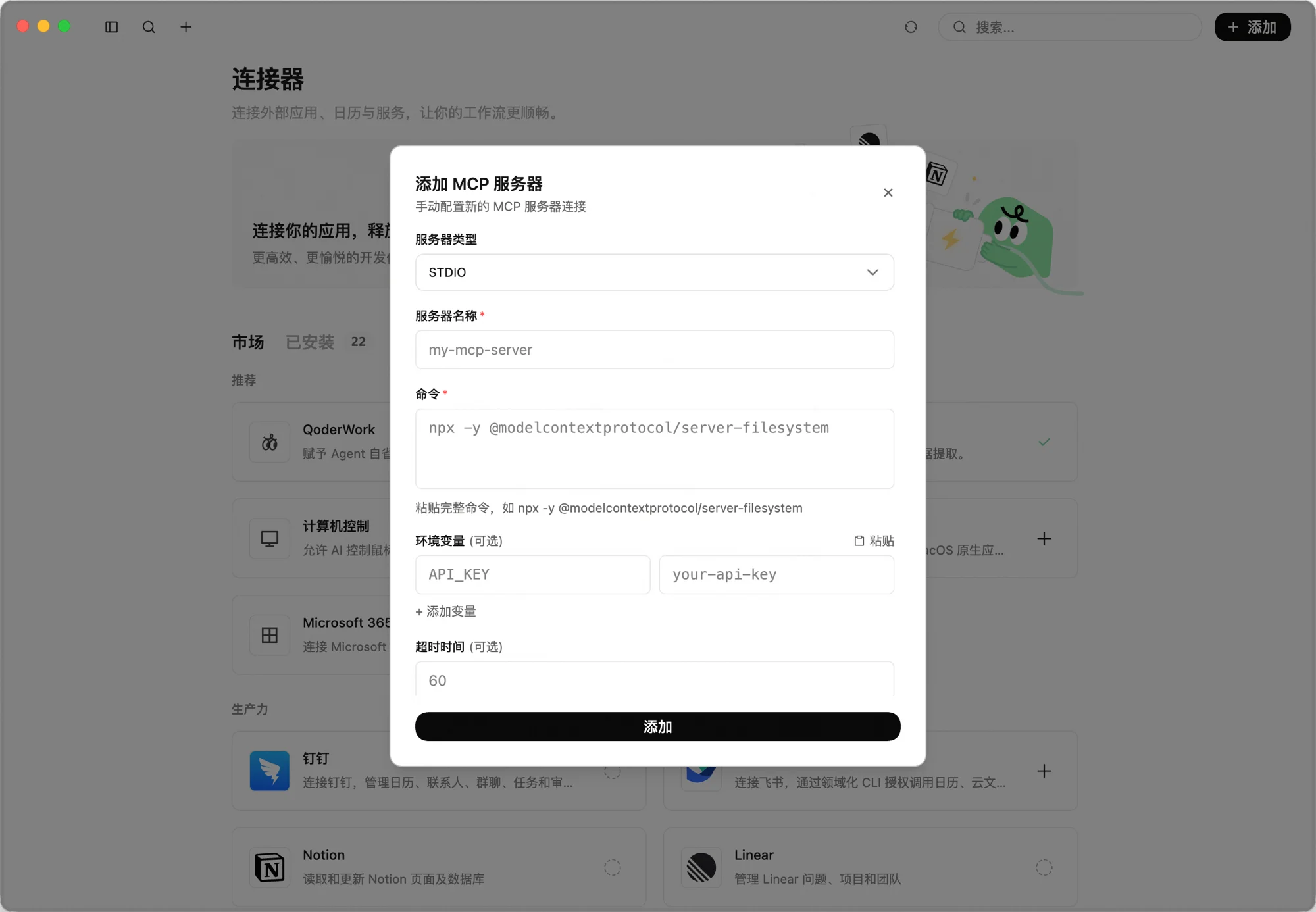
- Server Name:自定义标签,便于识别。
- Server URL:从 MCP 市场复制的端点地址。
- Headers(可选):认证头,如
Authorization: Bearer your-token。
Streamable HTTP 是 SSE 的更新、更强大的继任者。如果市场提供 Streamable HTTP URL,应优先选择该类型。
- Server Name:自定义标签,便于识别。
- Command:完整启动命令,例如
npx -y @modelcontextprotocol/server-filesystem。 - Environment Variables(可选):运行时所需的键值对(API 密钥、访问令牌等)。
管理 MCP 服务器
打开 设置 → 连接器与 MCP,切换到 已安装 标签页,已添加的自定义 MCP 服务器会显示在 Custom 分类下。你可以:
- 开启或关闭服务器。
- 展开服务器查看可用工具列表。
- 编辑或删除服务器。
连接器组合使用
当多类连接器同时开启时,QoderWork CN 可以在一个任务中跨应用协作:
浏览器 + 日历
将这类多连接器任务配合定时任务使用,可以实现定期自动执行。例如,上面的「今日工作简报」设置为每个工作日早上 9 点运行,你到办公室时简报已经准备好了。
最佳实践
给出明确的 URL 或操作路径
使用浏览器连接器时,在 Prompt 中直接提供目标 URL,比让 AI 自行搜索更快、更准。比如说「打开 https://analytics.google.com」而不是「帮我找到 Google Analytics」。