

本文介绍如何使用 Qoder CN 智能体与高德MCP 2.0 制作为期三天的假期旅行攻略页面。同时,将生成的旅行攻略导入高德地图APP,以便创建专属地图,以满足在行程中进行探店、导航、打车及购票等出行需求。
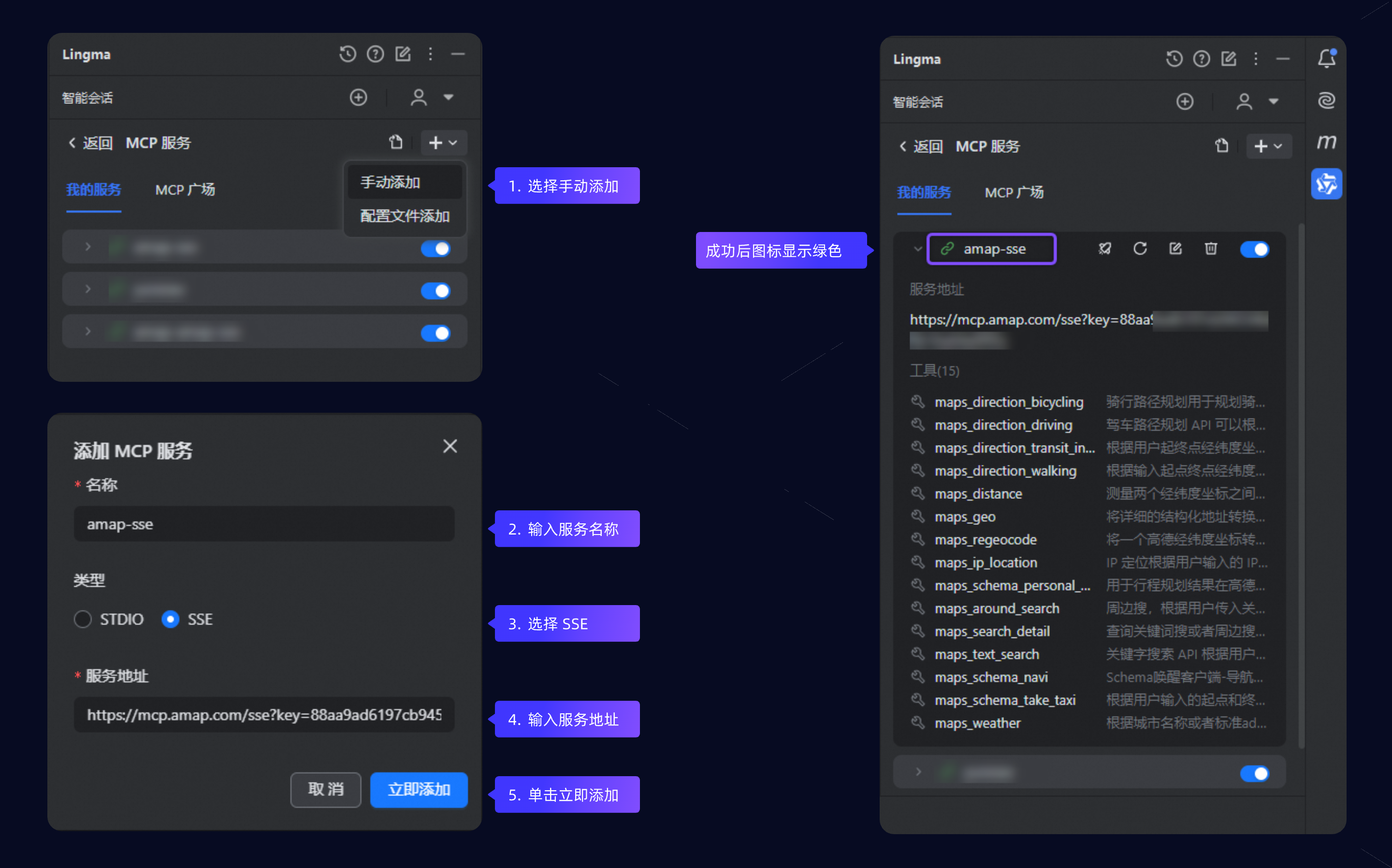
 3. 单击MCP 服务右侧的+,并选择手动添加,然后在弹出的添加MCP服务页面,配置以下选项:
前提条件
- 已在 IDE 中安装 Qoder CN,并确认版本在 2.5 以上。
- 已获取高德申请的key。
视频演示
步骤一:添加MCP 服务
- 单击 IntelliJ IDEA 侧边栏的千问 Qoder CN 图标进入智能会话。本文使用 IntelliJ IDEA 进行演示,其他 IDE 的 Qoder CN 图标位置可能稍有不同,您可参见安装指南进入智能会话。
- 在智能会话页面,您可通过以下两种方式进入MCP 服务页面。
- 方式一:单击欢迎语中的MCP 工具链接进入 MCP 服务页面。
- 方式二:单击右上角头像,并在下拉菜单中选择个人设置,然后在个人设置页面单击MCP 服务下的条形框。
- 名称:输入服务名称,例如:amap-sse。
- 类型:选择 SSE。
- 服务地址:https://mcp.amap.com/sse?key=<您在高德申请的key>。使用[获取高德申请的key](https://lbs.amap.com/api/mcp-server/create-project-and-key)替换<您在高德申请的key>,注意不要有空格。
- 单击立即添加,等到链接图标变成绿色则代表MCP服务添加成功。
步骤二:生成travel_tips.html文件
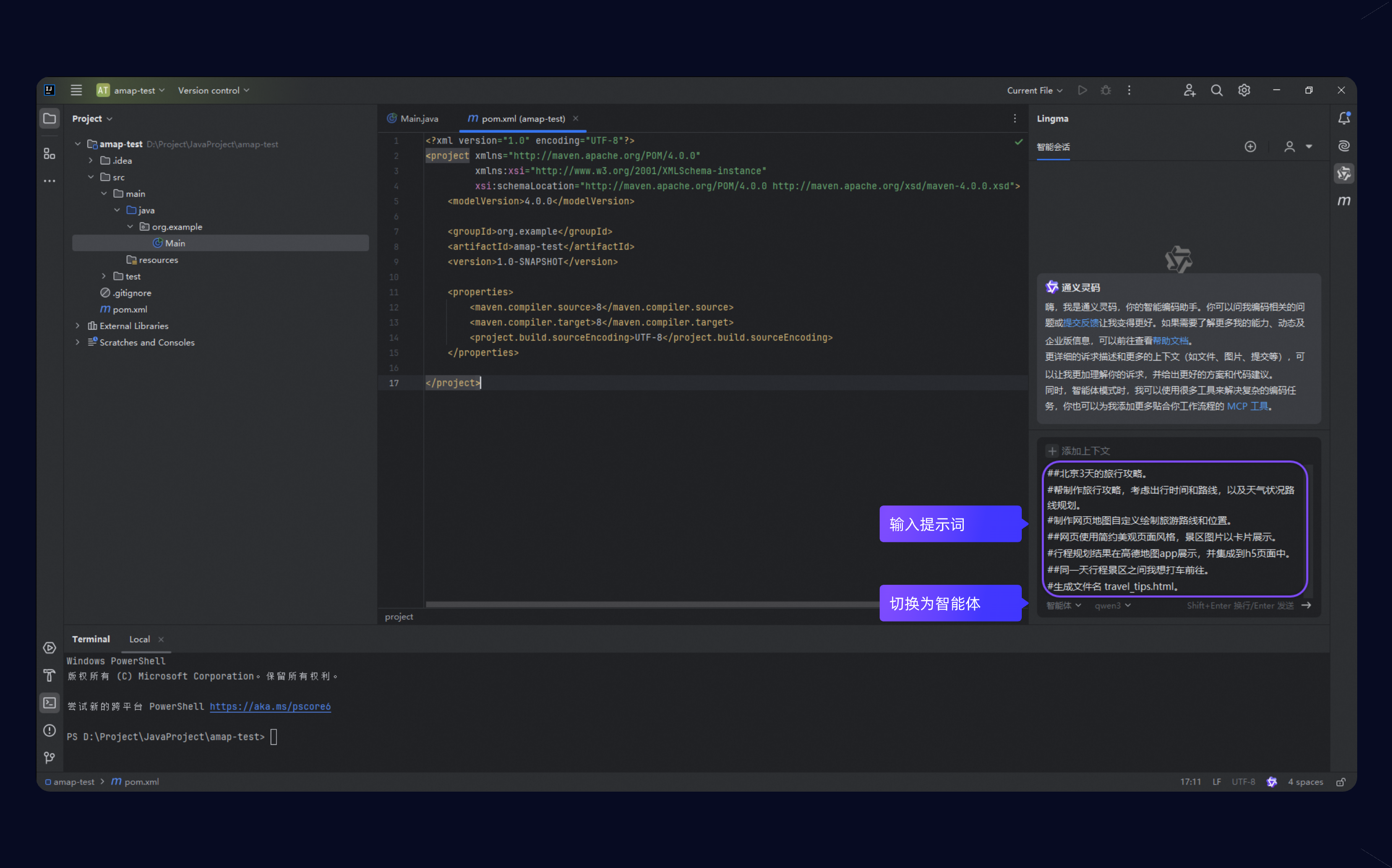
- 打开千问 Qoder CN智能会话对话框,并切换为智能体模式。
-
在对话框中输入以下提示词并回车。
-
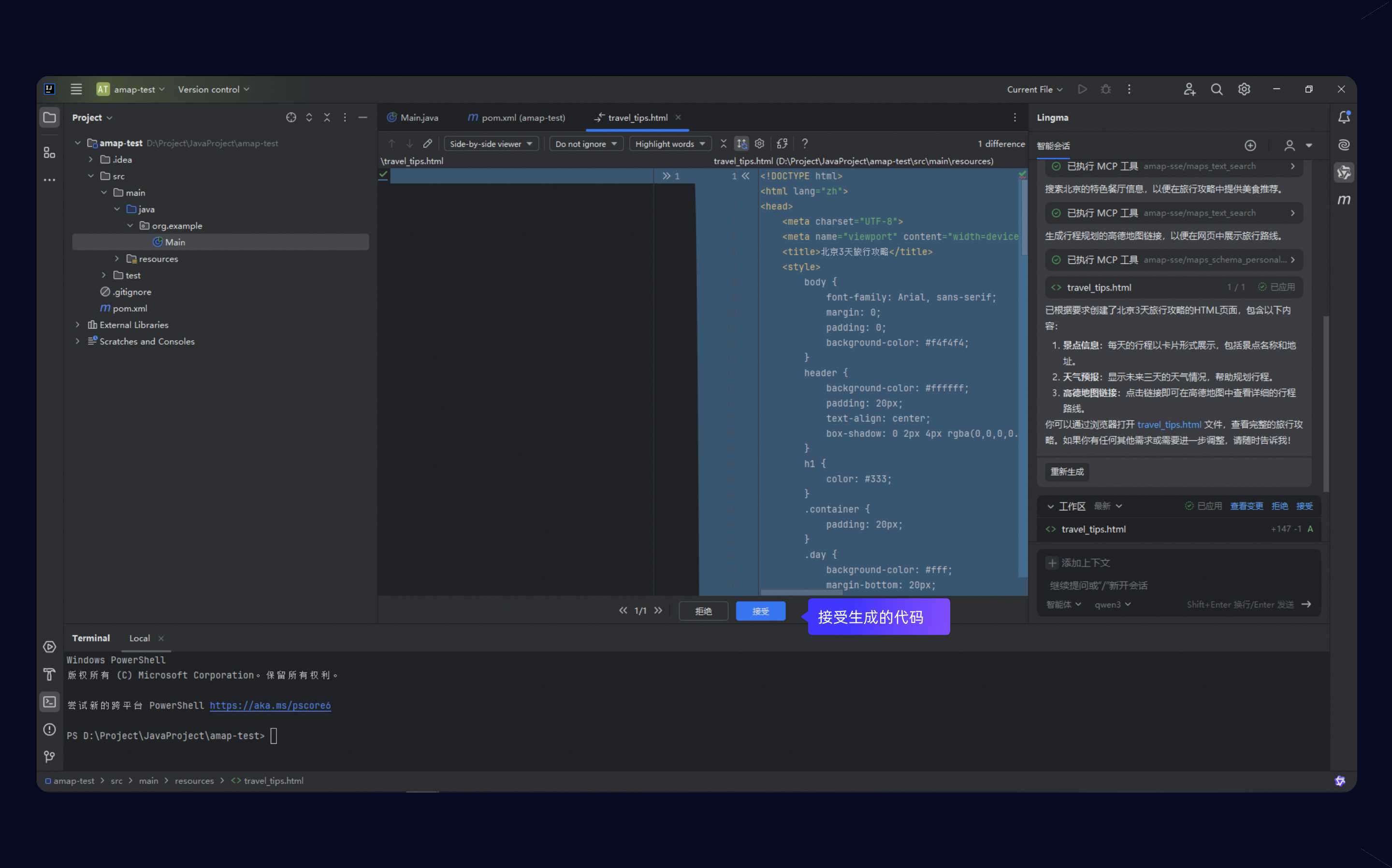
Qoder CN 将根据您的需求,自主规划并调用所需工具,最终生成travel_tips.html文件。
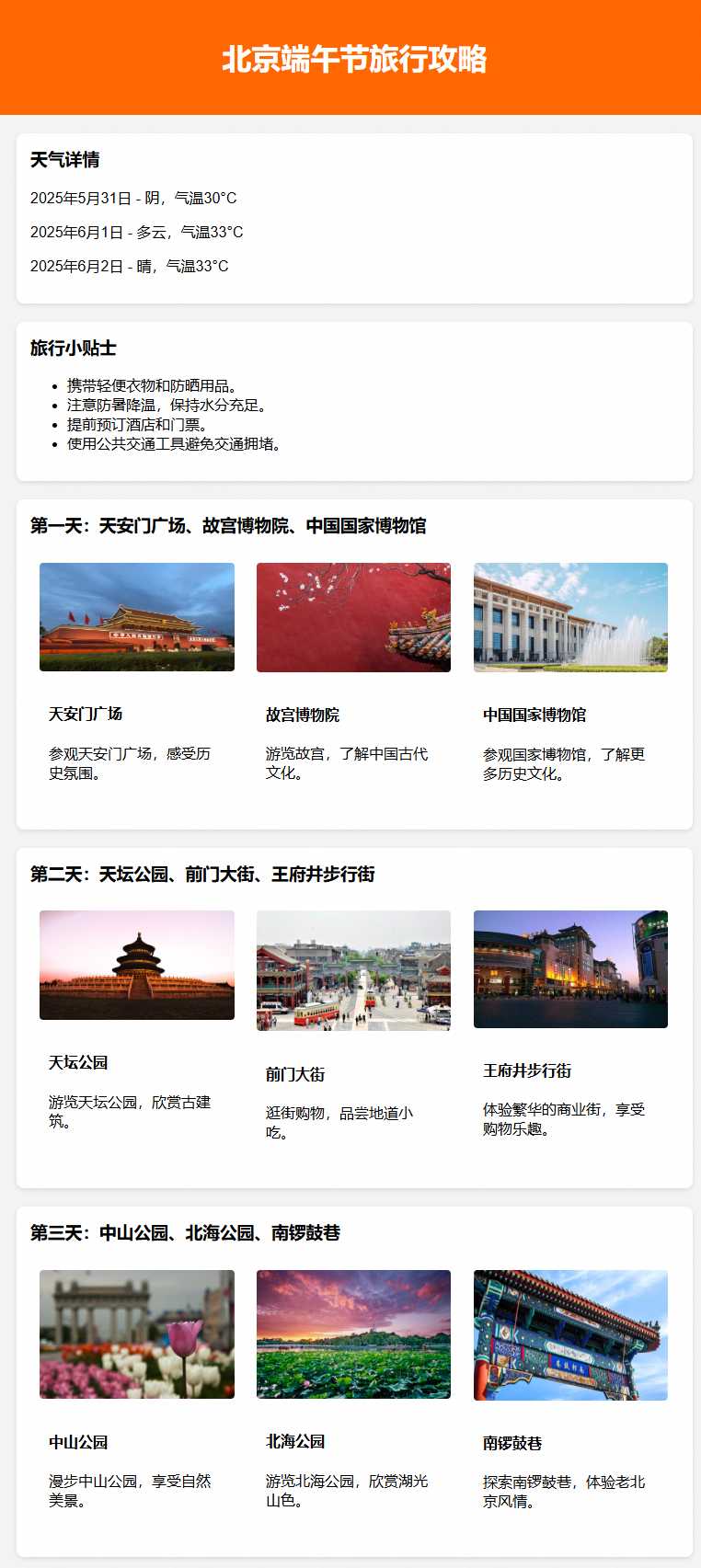
- 最终生成的页面效果如下所示。
- 如果生成的页面效果、布局、字体及颜色不符合你的预期,你可以多次跟 Qoder CN 沟通和对话。
- 如果无法查看预览效果,可以直接选择千问 Qoder CN agent 模型让AI帮你生成预览效果。