> ## Documentation Index
> Fetch the complete documentation index at: https://docs.qoder.cn/llms.txt
> Use this file to discover all available pages before exploring further.
# 安装指南
Qoder CN 为您提供两种使用方式。您可以选择下载开箱即用的 Qoder CN IDE,也可以选择在您现有的开发工具中直接安装 Qoder CN 插件。安装后登录账号即可开始使用。
为了向用户提供优质的产品体验,我们全面升级了 Qoder CN IDE,将增强上下文工程与智能体无缝集成,全面理解代码库,轻松处理复杂任务。同时,产品功能迭代将主要集中在 Qoder CN IDE 和 Qoder CN JetBrains 插件中,VSCode 插件更新节奏将会放缓。如果您在使用 VSCode 插件过程中遇到问题或不便,建议切换到 Qoder CN IDE,我们将为您提供更稳定的技术支持。
## Qoder CN IDE 客户端
Qoder CN IDE 全面集成智能编码助手的能力,开箱即用更简单,无需安装插件即可进行高效、智能的编程体验。
- 适用操作系统:Windows 10/11(x64)、macOS 11.0 、Linux x64 (.deb/.rpm) 或更新版本
- 下载地址:[https://qoder.cn/download](https://qoder.cn/download)。
下载时,Windows 用户需根据使用场景选择合适的安装包版本:
| 版本 | 安装目录 | 权限要求 | 适用范围 |
| --------- | ------------------------------------------------------ | ----------- | ----------- |
| User 版 | 当前用户目录(如 `C:\Users\用户名\AppData\Local`) | 无需管理员权限 | 仅对当前用户生效 |
| System 版 | 系统公共目录(如 `C:\Program Files`) | 需要管理员权限 | 对所有用户生效 |
两个版本功能完全一致(包括 Repo Wiki 等功能)。若在公司电脑无管理员密码,或仅个人使用,建议选择 User 版本。
## JetBrains IDEs 插件
本安装步骤适用于 macOS、Windows 或 Linux 的 JetBrains IDEs 中安装 Qoder CN。
### 步骤 1:准备工作
- 操作系统:Windows 7 及以上、macOS、Linux;
- 下载并安装兼容的 JetBrains IDEs 2020.3 及以上版本,Qoder CN 与以下 IDE 兼容:
- IntelliJ IDEA(旗舰版、社区版、教育版)
- Android Studio
- CLion
- GoLand
- PhpStorm
- PyCharm(专业版、社区版、教育版)
- Rider
- RubyMine
- RustRover
- WebStorm
- ...
更多详细信息,请参阅[JetBrains IDE](https://www.jetbrains.com/products/)工具查找器。
### 步骤 2:在 JetBrains IDEs 中安装 Qoder CN
Tips:以在 IntelliJ IDEA 中安装 Qoder CN 为例。
分享一款 IDEA 的主题,JetBrains IDEs 的 [New UI](https://www.jetbrains.com/idea/new-ui/),使用该主题需要将 IDEA 升级到最新版,打开设置后,在 Appearance & Behavior 中即可看到 New UI 的配置入口。
#### 方法 1:从插件市场安装
1. 打开 IntelliJ IDEA 设置窗口,在插件市场中搜索 Qoder CN,找到 Qoder CN 后单击安装。
2. 安装完成后,请重启 IntelliJ IDEA。

#### 方法 2:下载安装包安装
1. 单击下方链接,下载 JetBrains IDEs 的 zip 安装包:[⇩ Qoder CN - JetBrains](https://tongyi-code.oss-cn-hangzhou.aliyuncs.com/jetbrain/tongyi-jetbrains-latest.zip)
2. 下载完安装包后,打开 IntelliJ IDEA 后,打开设置,在插件管理的设置下拉菜单中单击从本地安装插件,选择下载的 zip 文件后安装。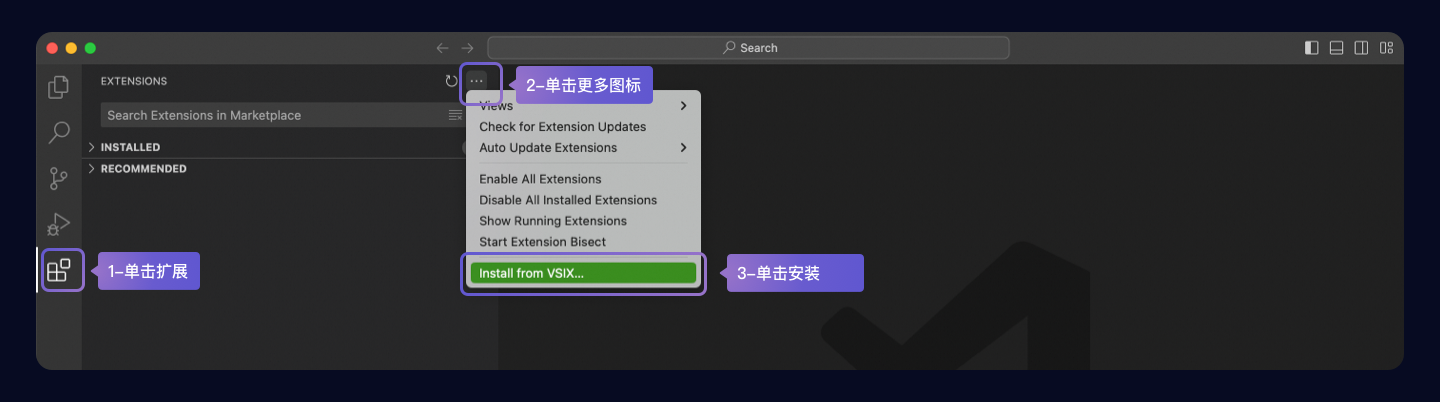
3. 安装完成后,请重启 IntelliJ IDEA。
### 步骤 3:登录并开启智能编码之旅
1. 重启 IntelliJ IDEA 后,单击侧边导航的 Qoder CN,在 Qoder CN 助手的窗口单击登录按钮。
2. 单击登录后,将前往登录页面,完成登录后可进入 IDE 客户端开始使用。登录相关具体操作,可参考:[安装和登录](/user-guide/installation-and-login-guide)。
## VS Code插件
本安装步骤适用于 macOS、Windows 或 Linux 的 Visual Studio Code 中安装 Qoder CN。
### 步骤 1:准备工作
- 操作系统:Windows 7 及以上、macOS、Linux。
- 下载并安装Visual Studio Code 1.68.0 及以上版本。
### 步骤 2:在 Visual Studio Code 中安装 Qoder CN
#### 方法 1:从插件市场安装
单击立即安装,唤起 Visual Studio Code 插件市场直接安装,安装后请重启 IDE,即可开启智能编码之旅。
1. 打开 Visual Studio Code 扩展窗口,搜索 Qoder CN,找到 Qoder CN 后单击安装。
2. 安装完成后,请重启 Visual Studio Code。
#### 方法 2:下载安装包安装
1. 单击下方链接,下载 Visual Studio Code 的 VSIX 安装包:[⇩ Qoder CN-VS Code](https://tongyi-code.oss-cn-hangzhou.aliyuncs.com/vscode/tongyi-lingma-latest.vsix)
2. 下载完安装包后,打开 Visual Studio Code 后,单击扩展,单击更多按钮,在下拉菜单中单击 从 VSIX 安装,选择下载的 VSIX 文件后安装。
3. 安装完成后,请重启 Visual Studio Code。
### 步骤 3:登录并开启智能编码之旅
1. 重启 Visual Studio Code 后,单击侧边导航的 Qoder CN,在 Qoder CN 助手的窗口单击登录按钮。
如果安装后在侧边导航上找不到 Qoder CN 入口,可鼠标聚焦在侧边导航后右键查看,勾选 Qoder CN 后即可将插件入口配置在侧边导航上。
2. 单击登录后,将前往登录页面,完成登录后可进入 IDE 客户端开始使用。登录相关具体操作,可参考:[安装和登录](/user-guide/installation-and-login-guide)。